
Last ned program
Før du går i gang med den fullstendige, norskspråklige veiledningen under, må du laste ned Media Squeeze. Versjonen du laster ned fra nettsiden vår via koblingen under, er grundig testet og garantert virusfri.

Veiledning
Her gjennomgår vi trinn for trinn hvordan du kommer i gang med programmet.
Hvordan installere programmet
Først laster du ned Media Squeeze fra nettsiden vår. Deretter åpnes Microsoft Store i Windows, der installeringen gjennomføres.
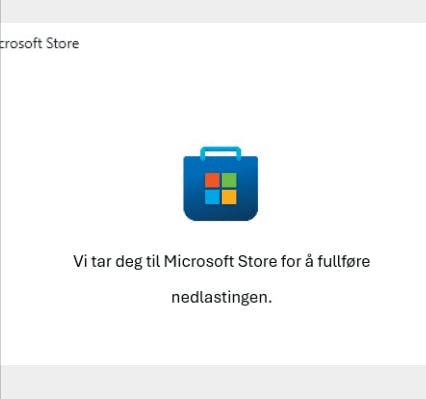
Last ned Media Squeeze fra nettsiden vår, og start installeringen. Du ser først dette skjermbildet, før Microsoft Store åpnes på maskinen.

Et øyeblikk senere ser du programmet i Microsoft Store, der du klikker på Installer 1 for å installere det på maskinen.
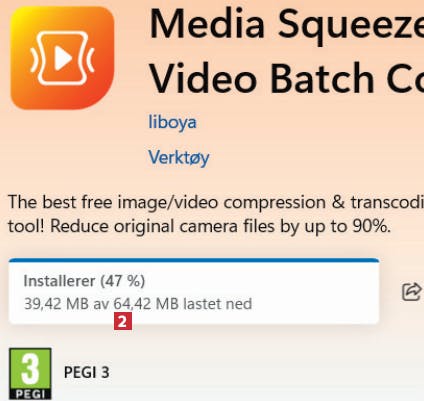
Nå starter installeringen. Fullversjonen av programmet er på drøyt 64 MB 2.
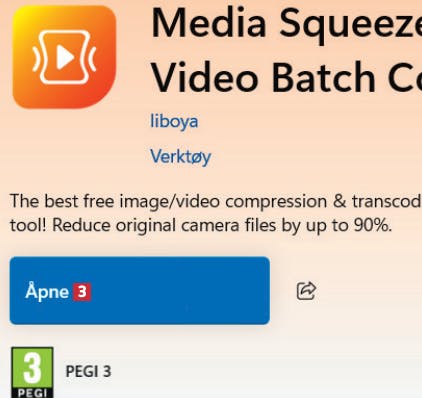
Når Media Squeeze er lastet ned og installert, klikker du på Åpne 3 for å starte det.
Gjør bildene mindre
Du velger selv hvor mye bildene skal komprimeres med Media Squeeze. Når valget er tatt, er det bare å dra bildene inn i programvinduet, så komprimeres de med det samme.
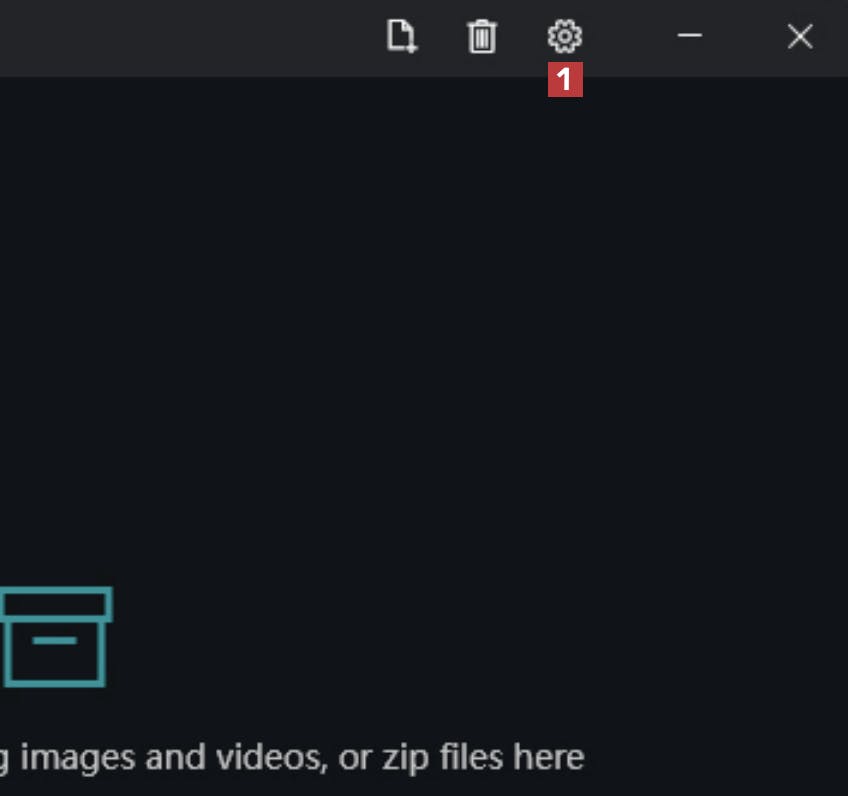
Åpne Media Squeeze. Først må du åpne programinnstillingene for å velge hvor mye bildene skal komprimeres. Det gjør du ved å klikke på tannhjulet 1.
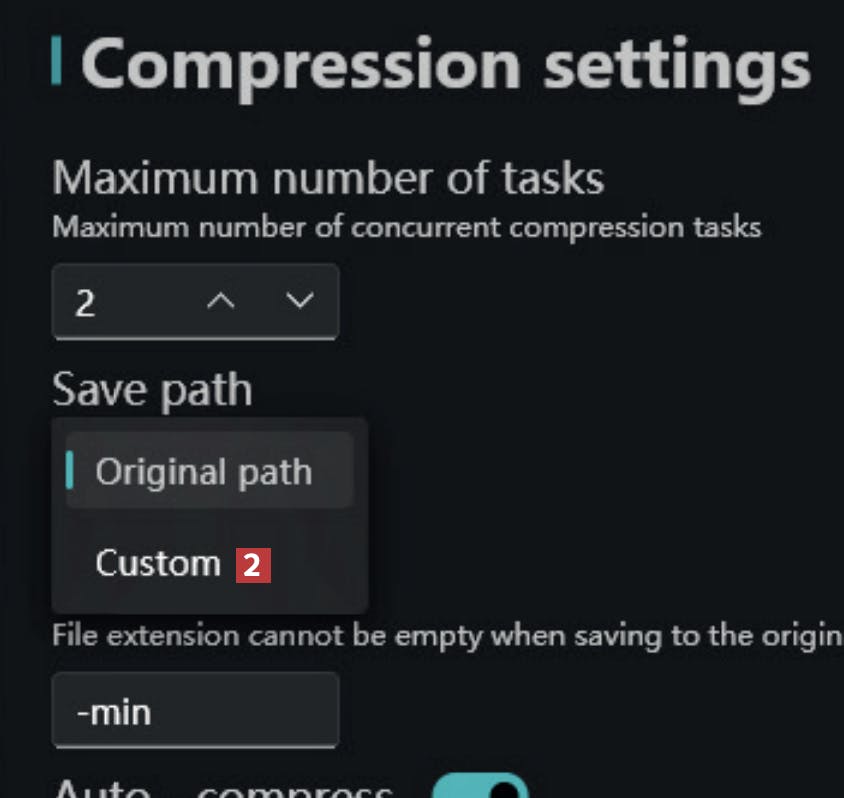
Bildene lagres i utgangspunktet i samme mappe som originalen, men du kan klikke på Custom 2 og velge en annen mappe, hvis du foretrekker det.
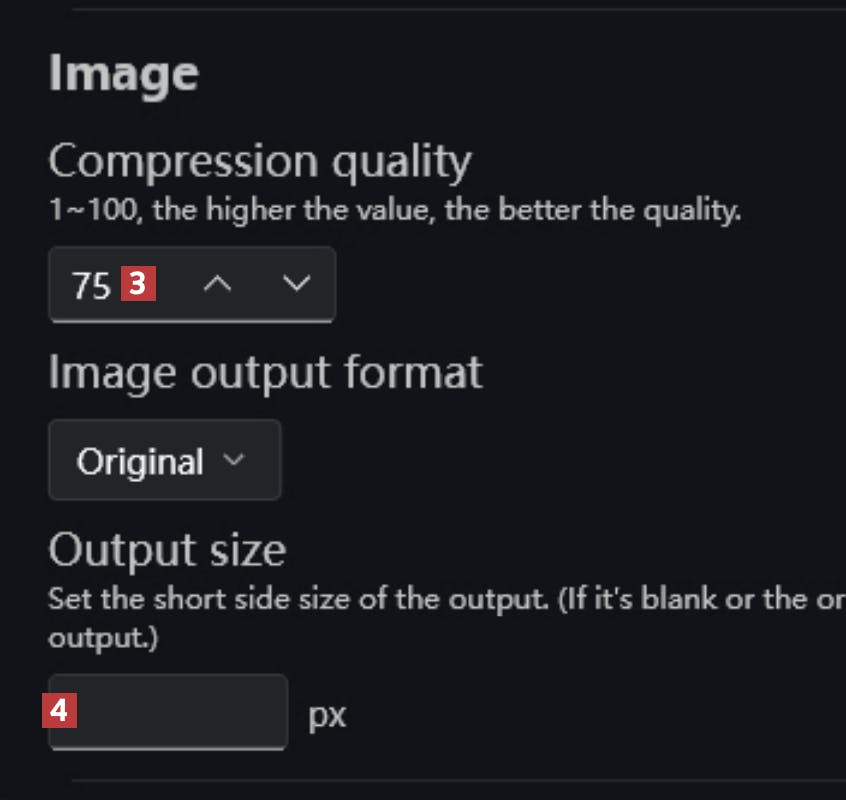
Bla nedover i innstillingene. Jo høyere verdi 3 du velger under Compression Quality, desto større plass tar bildene. Du kan også oppgi størrelsen til bildets kortside 4.
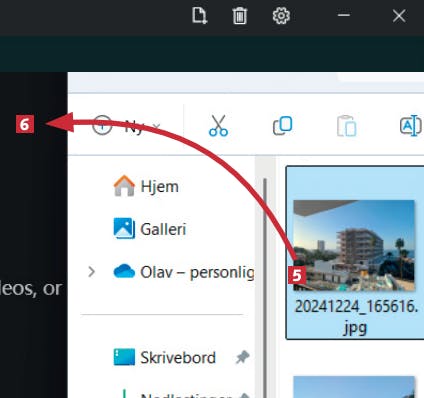
Åpne bildemappen. Nå kan du dra ett eller flere bilder fra mappen 5 over i Media Squeeze 6.
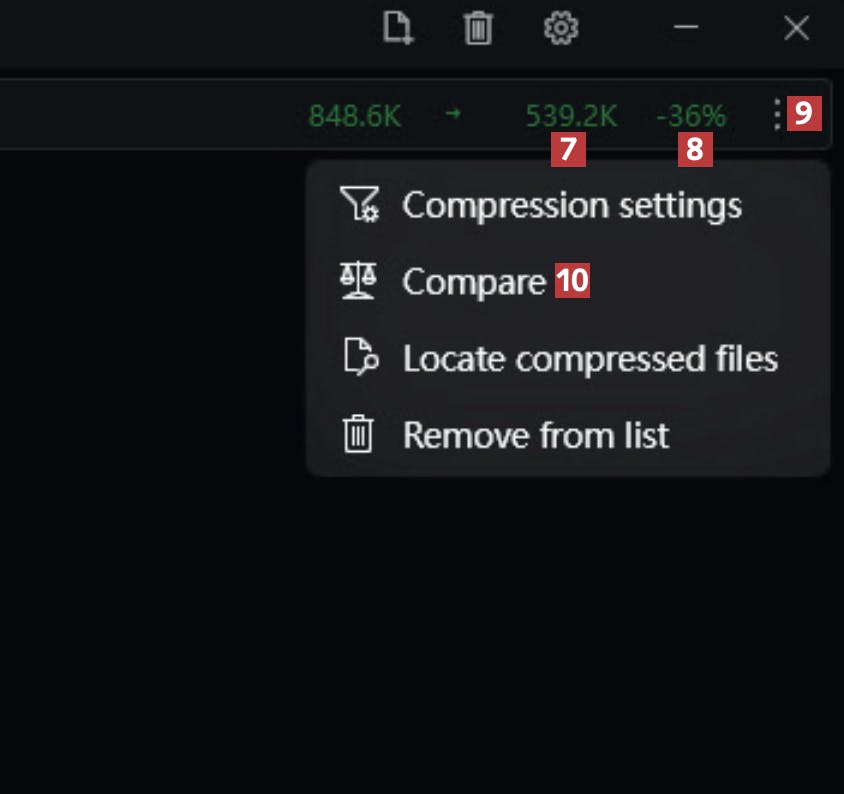
Få sekunder senere er bildet komprimert – i dette tilfellet er den opprinnelige størrelsen 7 redusert med 36 prosent 8. Klikk på de tre prikkene 9, og velg Compare 10.
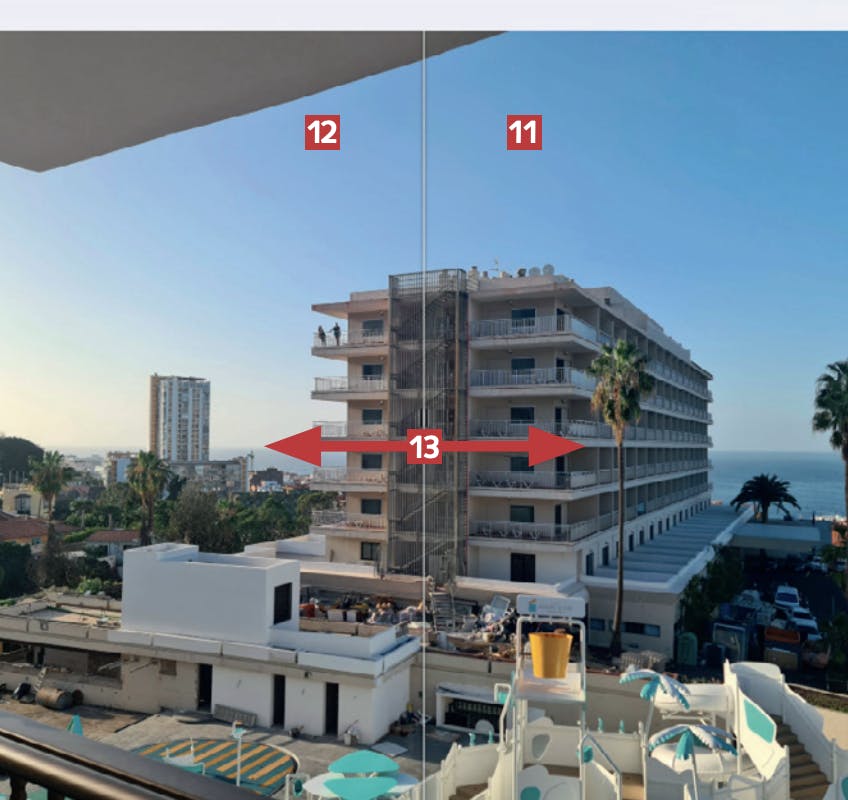
Dermed åpnes en visning der det opprinnelige 11 og det komprimerte 12 bildet vises side om side. Nå kan du dra i linjen 13 for å sammenligne bildene.
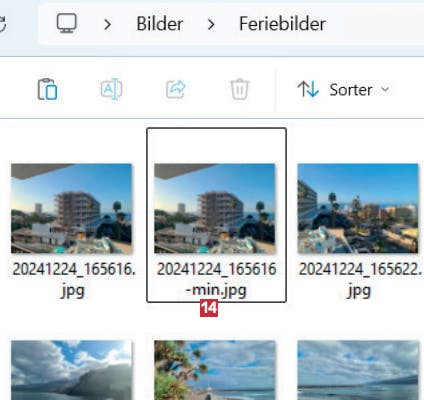
Det komprimerte bildet er lagret som en kopi av originalen med tillegget -min 14 i navnet. Dermed kan du velge det komprimerte bildet når du vil dele det med andre.
Gjør videofilene mindre
Når du skal komprimere videoklipp, slik at de tar mindre plass, må du først velge hvor mye størrelsen skal reduseres.
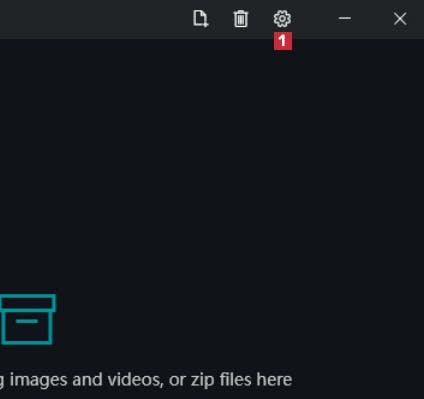
Åpne Media Squeeze. Først må du inn i programinnstillingene for å velge hvor mye videofilene skal komprimeres. Klikk på tannhjulet 1.
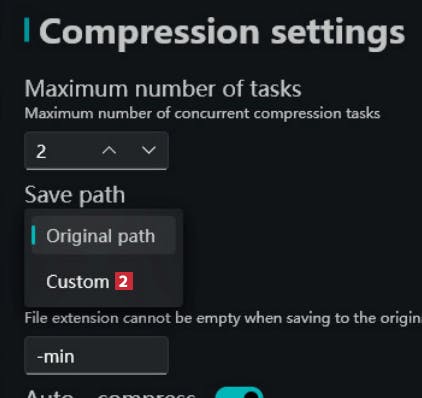
Videofilene lagres i utgangspunktet i samme mappe som originalen. Klikk på Custom 2 hvis du foretrekker å lagre dem et annet sted.
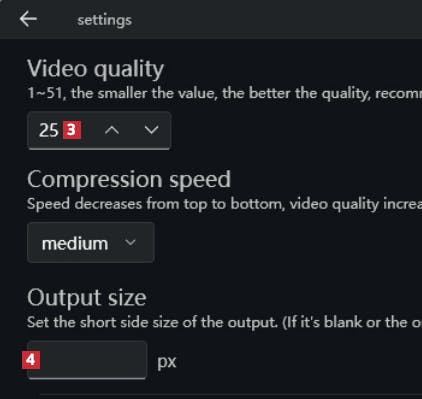
Du velger selv hvor mye filene skal komprimeres. Jo lavere verdi 3, desto større blir videoen. Du kan også oppgi en størrelse for den korte siden av videobildene 4 i antall piksler.
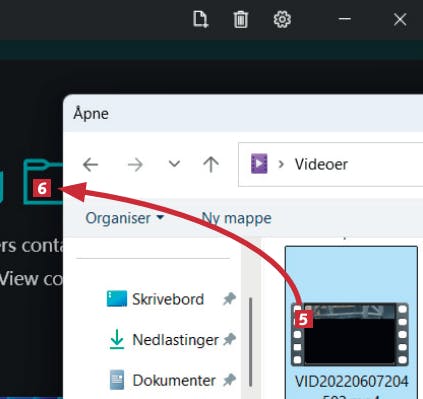
Åpne mappen med videoer. Dra ett eller flere videoklipp 5 over til Media Squeeze 6.
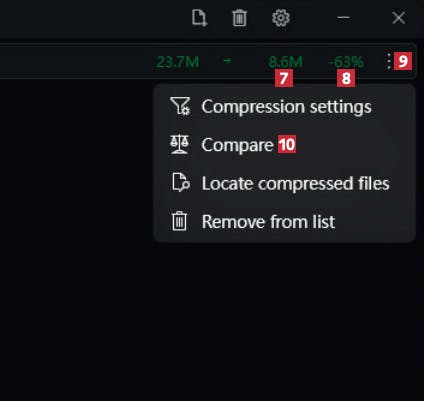
Når videoen er komprimert, kan du se virkningen av operasjonen i prosent 7 og størrelsen på den nye filen 8. Klikk på de tre prikkene 9, og velg Compare 10.
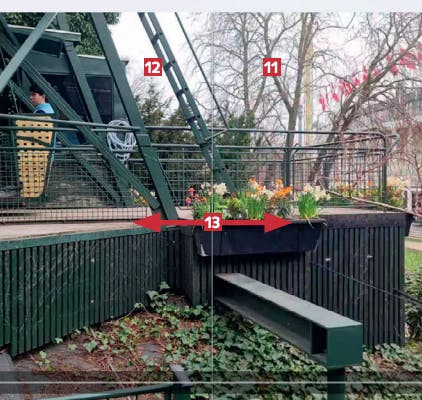
Dermed åpnes en visning der det opprinnelige 11 og det komprimerte 12 videoklippet vises side om side. Dra i den vertikale streken 13 for å sammenligne kvaliteten.
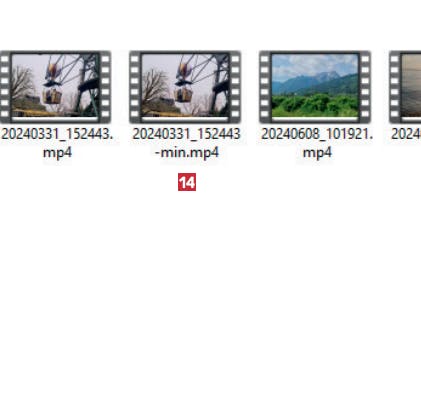
Det komprimerte videoklippet er lagret som en kopi av originalen med tillegget -min 14 i navnet. Nå kan du bruke denne komprimerte versjonen når du vil sende klippet til andre.
Last ned artikkel fra bladet (PDF)
Last ned artikkelen i PDF-format, slik den opprinneligt ble vist i magasinutgaven.

