De fleste bruker den samme nettleseren til jobb, privat e-post, sosiale medier og nettbank. Det er praktisk, men betyr også at nettsider kan samle informasjon om deg på tvers av nesten alt du gjør på nettet.
I Firefox finnes en funksjon som setter en effektiv stopper for denne typen sammenblanding. Den heter Multi-Account Containers og lar deg dele inn livet på nettet i atskilte rom.
Kort fortalt fungerer Multi-Account Containers som små, isolerte rom i nettleseren. Hvert av disse har sine egne sett med informasjonskapsler, mellomlagrede data og påloggingsinformasjon. Data fra ett rom er ikke tilgjengelig for de andre. Derfor kan du være logget inn på kontoen for jobbrelatert e-post i én fane og privat e-post i en annen, uten at kontoene blandes sammen.
Det gjør det også mulig å være logget inn på flere kontoer hos samme tjeneste. Har du for eksempel to Gmail-kontoer, kan de ligge i hvert sitt rom (eller "container"), slik at Google ikke prøver å koble dem sammen.
Slik får du verktøyet
Multi-Account Containers er utviklet av Mozilla selv, men funksjonen er ikke aktivert som standard i Firefox. I stedet kan den installeres som en gratis utvidelse.
Slik gjør du:
- Åpne Firefox, og klikk på de tre strekene øverst til høyre.
- Velg Utvidelser og temaer.
- I søkefeltet skriver du Multi-Account Containers og trykker på Enter.
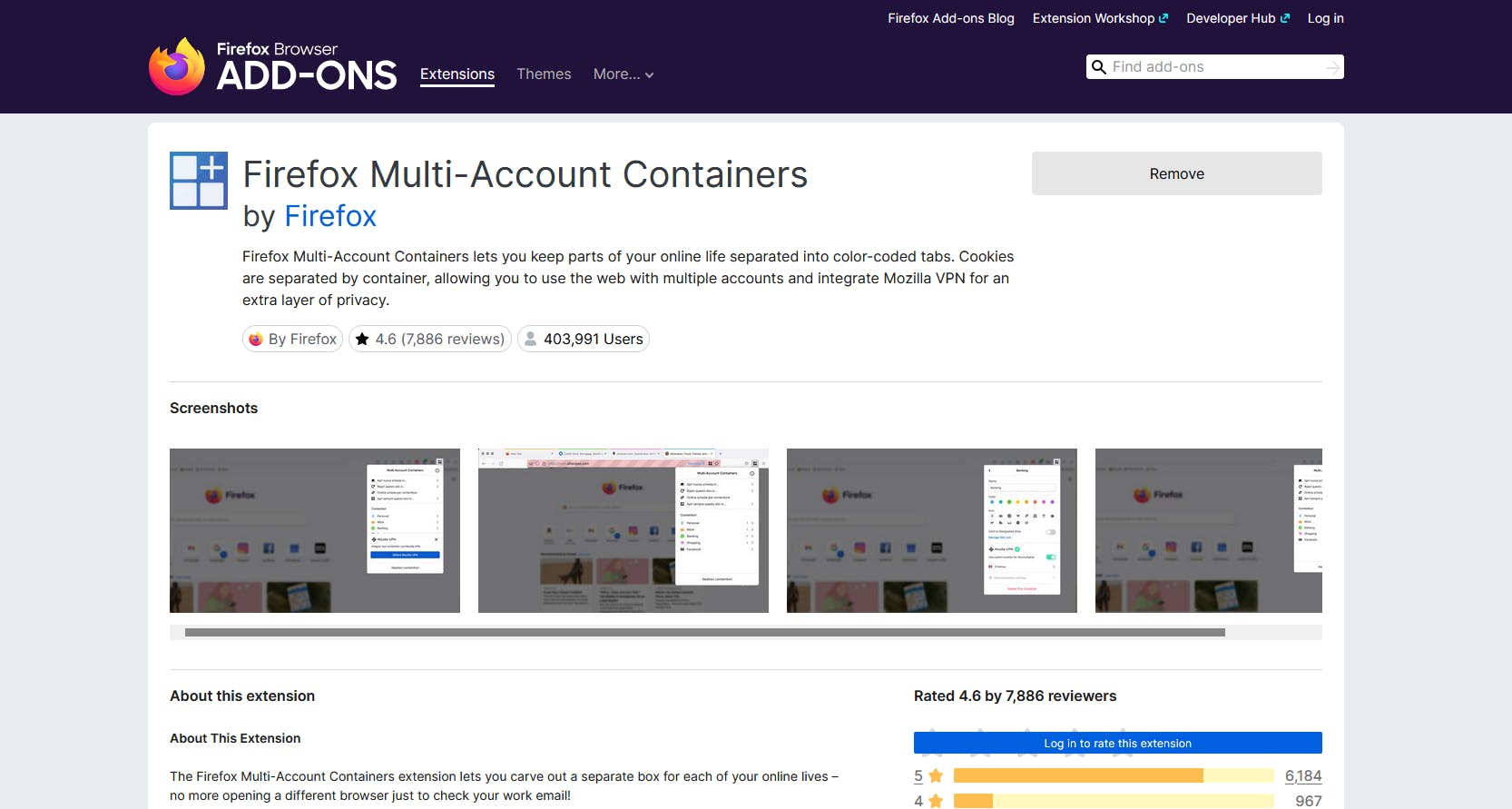
- Klikk på resultatet Firefox Multi-Account Containers.
- Klikk på Legg til i Firefox, og klikk deretter på Legg til.
Når utvidelsen er installert, dukker det opp et nytt ikon i verktøylinjen øverst i nettleseren. Her styrer du "containerne" dine.
Opprett og tilpass egne containere
Når utvidelsen er installert, dukker det opp et nytt ikon i verktøylinjen øverst i nettleseren.
Slik styrer du "containerne":
- Klikk på ikonet med tre firkanter og et plusstegn øverst i høyre hjørne.
- Velg Manage Containers.
- Klikk på New Container.
- Gi containeren et navn, en farge og et ikon, og klikk på OK.
Containeren er opprettet, og når du åpner en fane i Firefox, kan du klikke på container-ikonet i adressefeltet, ved siden av bokmerkestjernen, og velge den aktuelle containeren.
Firefox husker valgene dine. Hvis du alltid åpner et bestemt nettsted i samme container, vil nettleseren gjøre det automatisk neste gang.