7 grunner til å velge Firefox i stedet for Chrome

Firefox kan alt en moderne nettleser skal kunne – og mye mer. Her er syv gode grunner til å velge Firefox neste gang du går på nettet.

© Shutterstock/gguy

Nettleseren Firefox har i årevis stått i skyggen av rivaler som Chrome, Edge og Brave. Etter hvert har imidlertid Firefox utviklet seg til en av de mest gjennomtenkte og fleksible nettleserne du kan velge.

I motsetning til Google Chrome og Microsoft Edge, der det bare er selskapet bak som kjenner den tekniske oppbyggingen, utvikles Firefox i et åpent fellesskap av frivillige utviklere og organisasjoner. Firefox er nemlig basert på det som kalles åpen kildekode.

Det betyr at alle kan se og redigere den underliggende programkoden. Dermed er nettleseren helt uavhengig av giganter som Google og Micro­­soft, og derfor gir Firefox en sjelden grad av frihet og personvern.

Utallige muligheter

Rent bortsett fra at den fungerer silkemykt, har Firefox mange gode funksjoner som vi skal se nærmere på i denne artikkelen. Lesetilstanden gjør det for eksempel mulig å forvandle en rotete nettside til ren og uforstyrret tekst. Og for å gjøre det enda lettere å lese artikkelen, er det også enkelt å forstørre bokstavene.

Firefox kan dessuten tilpasses i usedvanlig høy grad. Du kan blant annet velge selv hvilke knapper og verktøysnarveier som skal plasseres øverst i nettleseren. Dermed kan du for eksempel åpne loggen i nettleseren med et klikk på en knapp i adresselinjen.

Firefox er like sikker i bruk som andre populære nett­lesere, og selvfølgelig blir den også hyppig oppdatert. Den blokkerer sporings­kapsler automatisk og advarer hvis du skulle komme inn på usikre hjemme­sider eller falske nettbutikker.

Her får du syv gode grunner til at Firefox godt kan konkurrere med Chrome. På mange måter er Firefox sågar bedre enn konkurrenten fra Google.

Last ned program

Klikk på koblingen under for å laste ned Firefox fra nettsiden vår. Programmet er grundig testet og garantert virusfritt.

1. Enklere faneadministrasjon

Multi-Account Containers er en av de spesielle Firefox-funksjonene. Den gjør det mulig å dele opp aktiviteter på nettet i separate faner, slik at ikke data flyter mellom dem. Hver ”boks” lagrer sine egne informasjonskapsler og cache-filer. Dermed kan du være logget på kontoen for jobb­relatert e-post i én fane og privat e-post i en annen, uten at de blander data.

Google vil for eksempel ikke forsøke å koble sammen to Gmail-kontoer, og du unngår at jobbrelaterte ting dukker opp i private søk. Sporingskapsler kan heller ikke følge deg fra én fane til en annen. Er du på Facebook i én fane, kan du altså netthandle i en annen uten at Facebook vet hvilke produkter du ser på. Funksjonen må imidlertid aktiveres før du får glede av den.

På nettsiden vår viser vi hvordan du aktiverer og bruker verktøyet. Her finner du en trinn-for-trinn- veiledning: komputer.no/firefoxfaner

Fanene får en farge som gjør det lettere å skille dem. Du ser også hvilken fanetype du har valgt, som ”Personlig.

2. Videoer kan frikobles

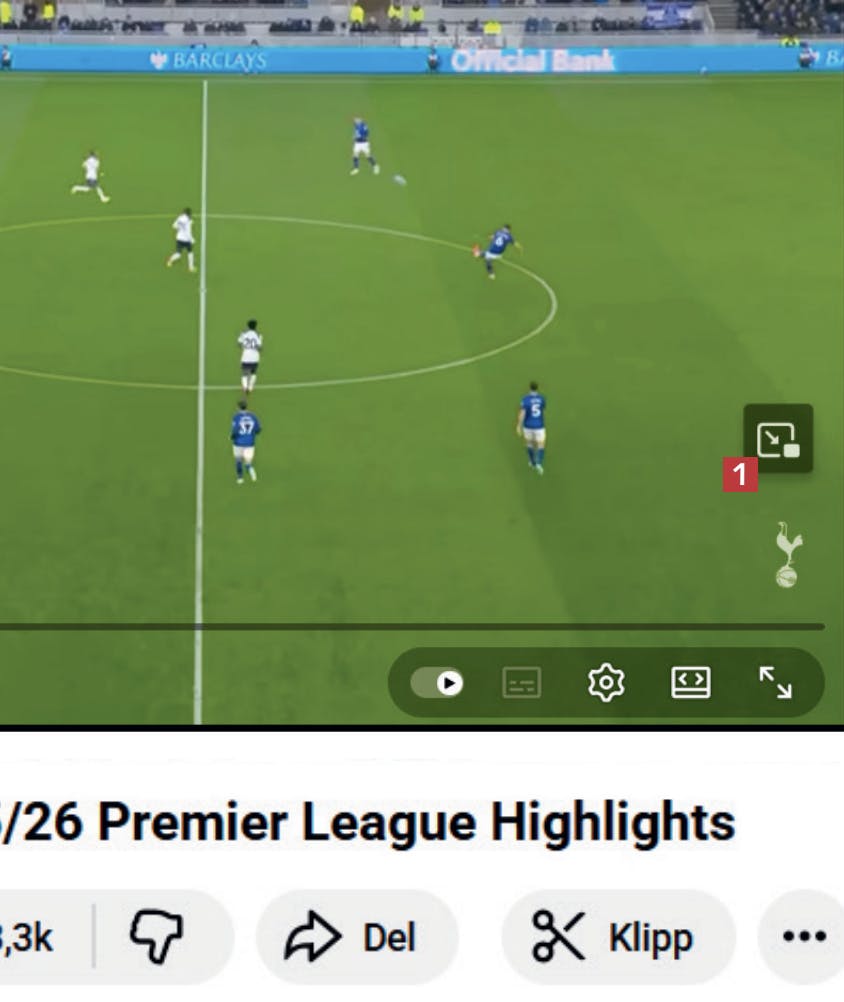
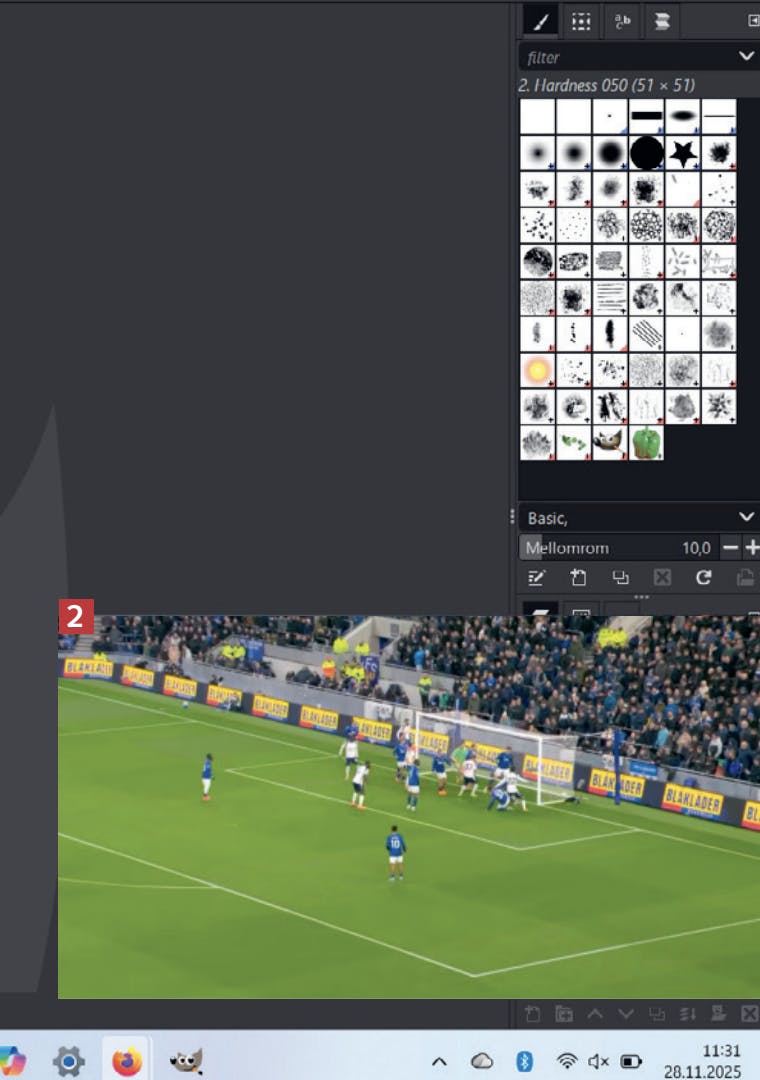
Når du spiller av video på en hjemmeside i Firefox, kan du enkelt frigjøre videoen, slik at den spilles av i et separat vindu mens du holder på med andre ting på maskinen.

Hvis du for eksempel åpner en video på YouTube, kan du klikke på en knapp og få videovinduet til å legge seg foran andre åpne vinduer. Deretter kan du gjøre spilleren større eller mindre ved å dra i hjørnene på videovinduet.

Du kan også flytte vinduet ved å klikke på det, holde museknappen nede og dra med musen, slik at det er minst mulig i veien for andre ting du jobber med.
1

Spill av en video, og hold musen over avspillingsvinduet. Klikk på knappen 1 som vises.
2

Nå ligger videospilleren foran alle andre vinduer og i høyre hjørne 2 av skjermen. Dermed kan du fortsatt holde et øye på videoen mens du gjør noe annet. Vil du slå av spilleren, klikker du på den og trykker på Escape.

3. Gjør det lettere å lese
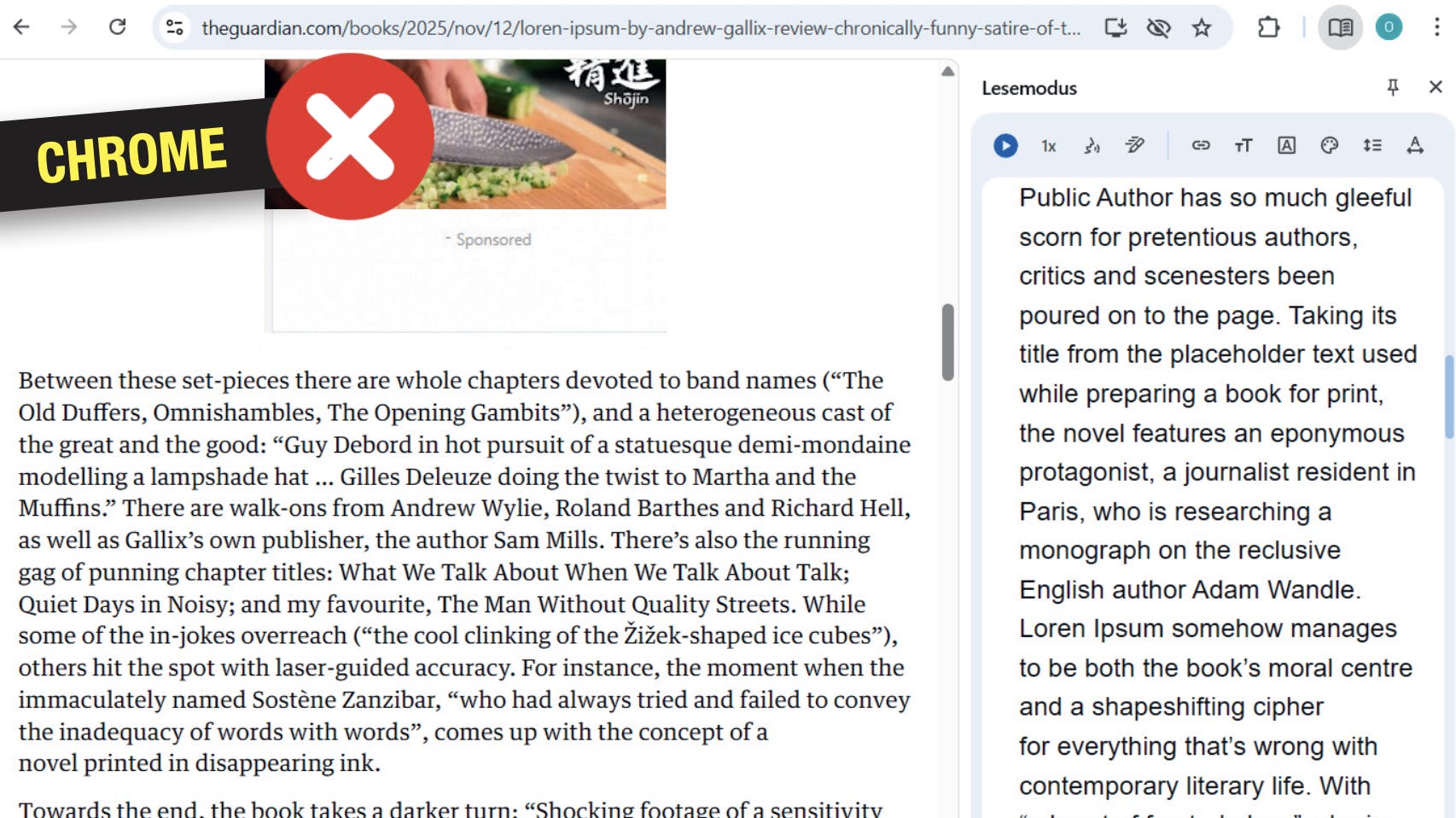
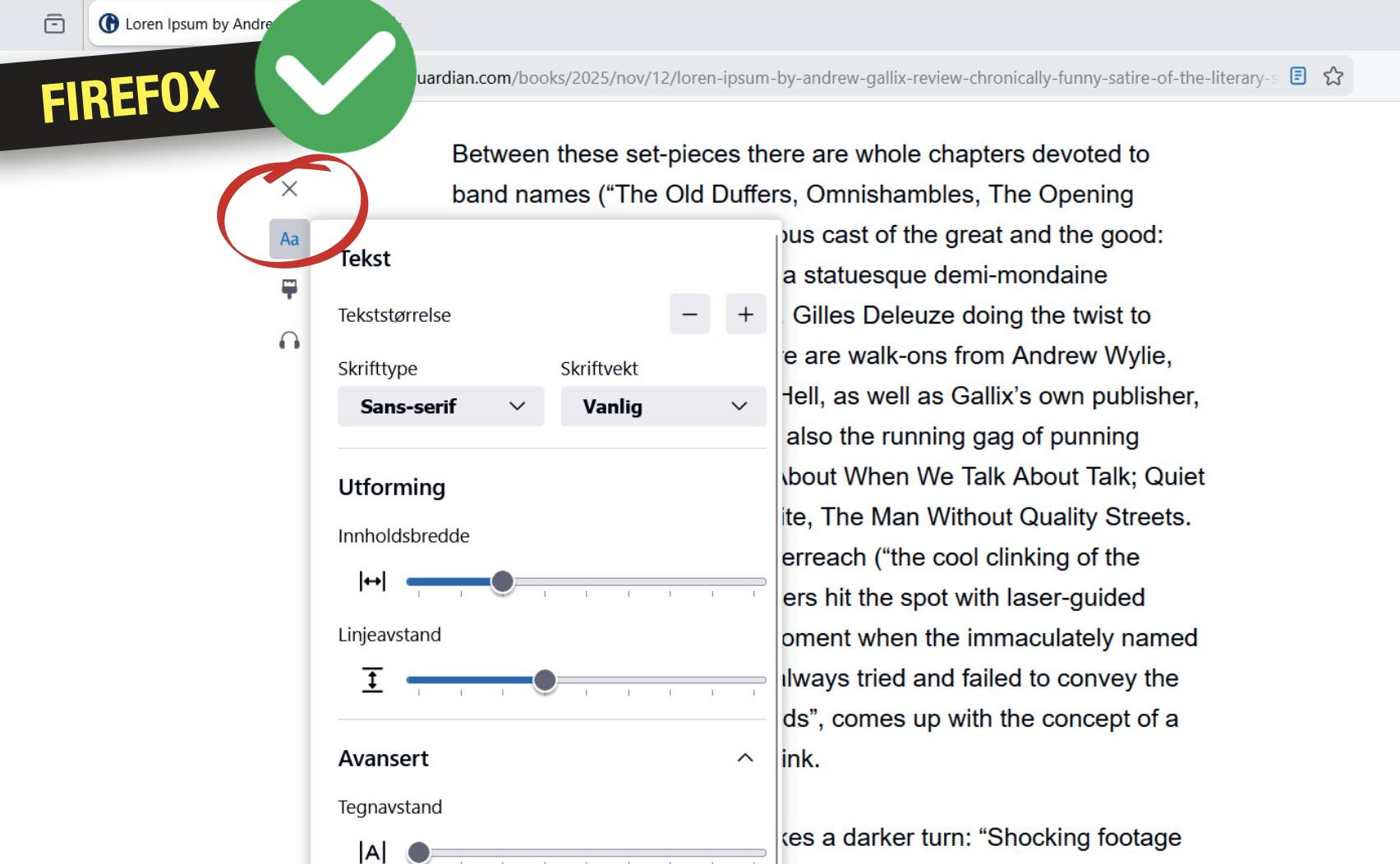
Også andre nettlesere har en egen lesetilstand, men med Firefox blir det mer behagelig. Chrome splitter for eksempel skjermen, med det resultatet at alt blir mindre oversiktlig. Slik er det ikke med Firefox: Når du har åpnet en hjemmeside, kan du med et trykk på F9-tasten fjerne forstyrrende elementer som annonser og grafikk. I stedet blir alt vist svart på hvitt som ren tekst på én stor side.

Du kan endre skriftstørrelse, bakgrunnsfarge, linjeavstand og mye mer, slik at det passer til dine øyne og ditt lesetempo. Når du vil gå tilbake til den opprinnelige versjonen av siden, trykker du en gang til på F9-tasten.

Klikker du på Aa-knappen når siden er i lesetilstand, kan du tilpasse teksten helt etter egne ønsker.

4. En skreddersydd verktøylinje

Firefox gir en helt enestående frihet til å tilpasse verktøylinjen. Du kan velge nøyaktig hvilke verktøy, funksjoner og snarveier du vil ha tilgang til, og du kan flytte på og organisere knappene slik at de fungerer optimalt for nettopp din måte å bruke maskinen og nettet på.

Fremgangsmåten består ganske enkelt i å høyreklikke på verktøylinjen og velge menypunktet Tilpass verktøylinje. Deretter åpnes en oversikt der du skal klikke på en funksjon, holde museknappen nede og dra den inn på det stedet i verktøylinjen der du ønsker at knappen skal være. Du kan velge så mange snarveier du vil.

Klikk på nummeret under for en utdypning.

Her har vi lagt en snarvei til å åpne loggen med ett klikk.

Med en snarvei til innstillingene kan du lett tilpasse Firefox til dine ønsker.

Du kan lage en snarvei til å åpne et nytt privat vindu.

Vil du ta et skjermbilde, kan du bruke denne snarveien.

5. Ingen kan spore deg

De store selskapene vil normalt høste mest mulig data om deg. Det gjør ikke Firefox. Nettleseren er basert på åpen kildekode og er altså et ekte gratisprogram. Det betyr at det er uavhengig av giganter som Google eller Microsoft, som tjener penger nettopp på dine data.

Derfor har nettleseren også en særdeles avansert sporingsbeskyttelse. I innstillingene til Firefox må du først gå til kategorien Personvern og sikkerhet. Der velger du beskyttelsen som kalles Streng. Deretter blir informasjonskapsler som prøver å spore deg på tvers av hjemmesider, automatisk blokkert.

Noen nettsider virker imidlertid bare hvis du godtar visse informasjonskapsler. Derfor kan du oppleve at det blir nødvendig å deaktivere den strenge beskyttelsen midlertidig.

6. Forstyrrende videoer starter ikke automatisk

Lite er mer irriterende enn videoer som starter av seg selv når du åpner en hjemmeside. Videoer som starter automatisk er særlig forstyrrende hvis du lytter til musikk eller følger et radio­program mens du surfer på nettet. Plutselig skvetter man himmelhøyt når en video starter og høye lyder skjærer igjennom, for eksempel når man klikker på en artikkel. Det kan også gå utover maskinens ytelse når den må bruke regnekraft på å spille av én eller flere videoer.

Under Personvern og sikkerhet kan du velge å blokkere automatisk avspilling av video og lyd ved feltet Tillatelser. Gjør du det, vil videoer først bli spilt av når du selv velger det, og dermed er problemet løst.

7. De enkleste skjermbildene

Firefox gjør det enkelt å ta bilder av det du ser på skjermen.

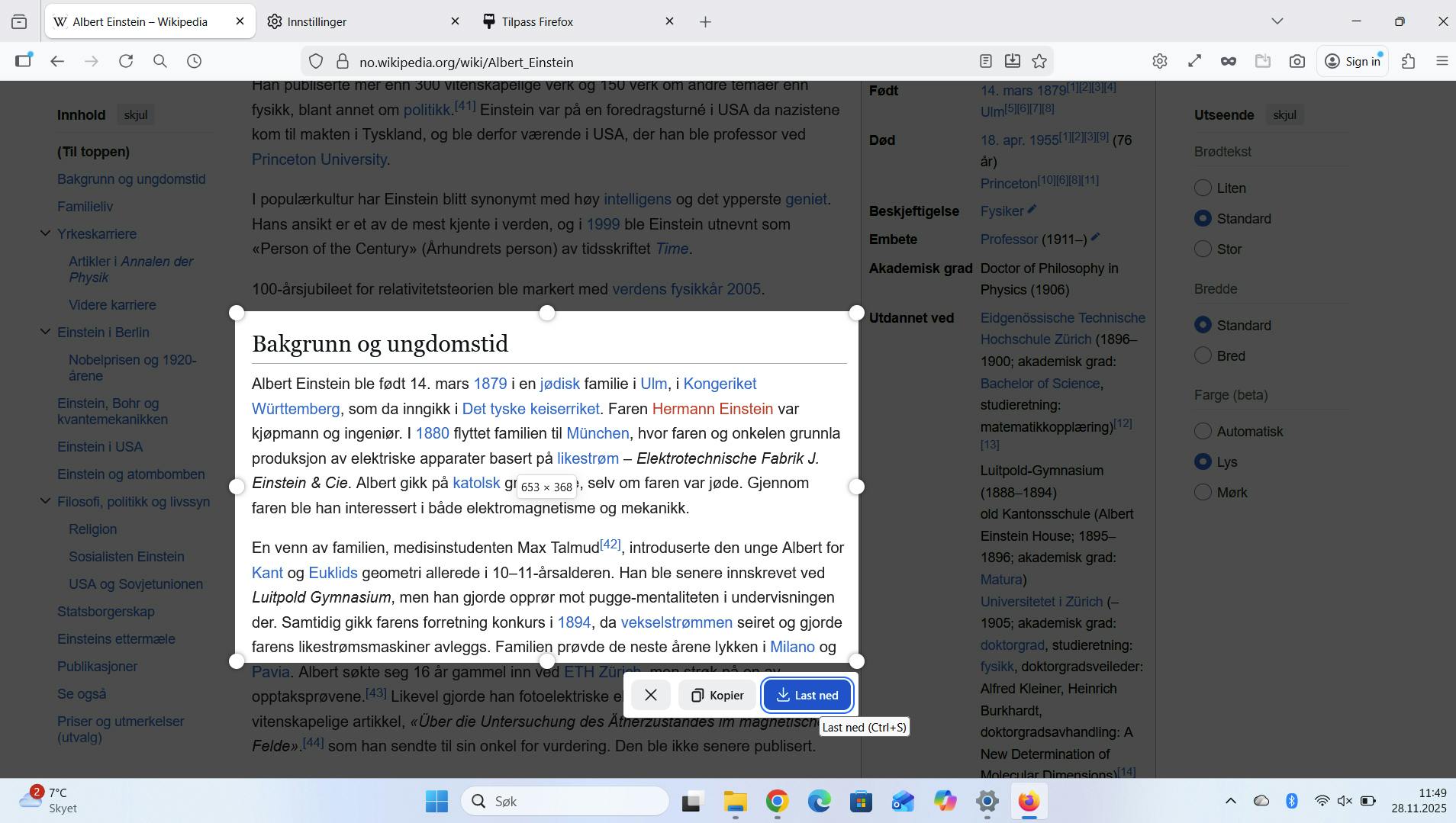
Det er bare å høyreklikke et vilkårlig sted på den nettsiden du vil ta skjermbilde av, og velge menypunktet Ta skjermbilde fra kontekstmenyen som vises. Deretter kan du enten ta et bilde av hele siden ved bare å klikke på knappen Lagre hele siden i øverste høyre hjørne, eller du kan velge en avgrenset del av skjermen og ta et bilde av det aktuelle området – som vist her.

Alle skjermbilder kan kopieres til utklippstavlen eller lagres som en bildefil på maskinen.

Du kan lett markere et hvilket som helst sted på en hjemmeside og ta et bilde av det med Firefox’ eget skjermbildeverktøy.

Last ned artikkel fra bladet (PDF)

Last ned artikkelen i PDF-format, slik den opprinneligt ble vist i magasinutgaven.