
Slik reparerer du en dårlig nettforbindelse

I dag er en pc uten nett temmelig ubrukelig, og det oppsto mye frustrasjon da mitt eget nettverk begynte å fuske. Her ser du hvordan jeg til slutt fant ut av problemene, slik at du kan løse tilsvarende utfordringer på en systematisk måte.

Det kan være ekstremt frustrerende når nettforbindelsen er ustabil, og du ikke får brukt datamaskinen slik du pleier.

Ustabilt nett kan være ekstremt frustrerende og føre til at du ikke får gjort det du skal.

© djile/Shutterstock

Stemningen surner fort når nettilkoblingen halter – og særlig når det skjer midt under et kritisk gjøremål i nettleseren.

Slik var det også hjemme hos meg da min ellers velfungerende Windows 11-maskin gjentatte ganger og bokstavelig talt mistet tråden når jeg åpnet hjemmesider i nettleseren.

Samtidig innså jeg at det ville være lite fruktbart å kontakte nettleverandøren. Tilkoblingen virket nemlig som den skulle på mobil og iPad, men altså ikke på Windows-maskinen.

Flere mulige årsaker

På datamaskinen var problemet at forbindelsen ble brutt sporadisk, uansett hvilken nettleser jeg benyttet. Nettverksproblemene dine kan selvfølgelig vise andre symptomer.

Kanskje rapporterer Windows at maskinen er frakoblet, eller kanskje du opplever at alt skjer i sneglefart når du jobber i nettleseren?

Du kan likevel ha nytte av den fremgangsmåten som fungerte for meg og løste de problemene jeg opplevde.

Diagnostisering og feilsøking

Derfor får du her hele fremgangsmåten som til slutt eliminerte de irriterende utfallene på min maskin.

Jeg begynte med å diagnostisere problemet med to forskjellige programmer, før jeg prøvde meg frem med to ulike metoder. I mitt tilfelle ser det ut til at det var den siste operasjonen som til slutt rettet feilen.

Det kan likevel være annerledes på din maskin, så det gjelder å prøve seg frem og være tålmodig.

5 feilsymptomer

  • 1. Tregt nett

    Hjemmesider bruker usedvanlig lang tid på å lastes inn, eller bilder og videoer fra nettet lastes bare inn delvis.

  • 2. Ingen forbindelse

    Ikonet for nettverk i oppgavelinjen viser en gul trekant eller et rødt kryss, og Windows melder om ”Ingen internettilgang”.

  • 3. Avbrudd

    Forbindelsen faller ut med jevne mellomrom, og du opplever kortere eller lengre avbrudd.

  • 4. Apper virker ikke

    Programmer som Outlook, Teams, nettleseren eller strømmeapper får ikke opprettet kontakt med nettet, selv om maskinen ellers fungerer normalt.

  • 5. Lang pingtid

    Forsinkelser, hakkete lyd/bilde i spill eller videomøter eller såkalt ”lag”. Dette er tegn på en ustabil eller svak forbindelse.

Du kan godt oppleve flere av disse fem symptomene samtidig, men på min pc var det særlig punkt tre og fire som skapte mest plunder. Med jevne mellomrom mistet jeg nemlig forbindelsen til internett i nettleseren, selv om ikke Windows umiddelbart meldte om problemer.

Slik fortsatte det gjerne i 10–15 minutter, før tilkoblingen plutselig kom tilbake og så ut til å stabilisere seg, og det er notorisk vanskelig å feilsøke periodiske problemer.

Men les resten av artikkelen, så får du vite hvordan jeg til slutt fikk bukt med den ustabile forbindelsen.

Mulig diagnose: Virker tilkoblingen i nettleseren?

Appen Speedtest benytter en nettleserkomponent til å sjekke hastigheten på tilkoblingen. På den måten kan den gi en indikasjon på hvor eventuelle problemer befinner seg.

Last ned program

Klikk på koblingen under for å laste ned Speedtest fra nettsiden vår. Programmet er grundig testet og garantert virusfritt.

Veiledning

Her gjennomgår vi trinn for trinn hvordan du kommer i gang med programmet.

1

Last ned og installer Speedtest fra nettsiden vår. Når du starter appen, klikker du på knappen Go 1.
2

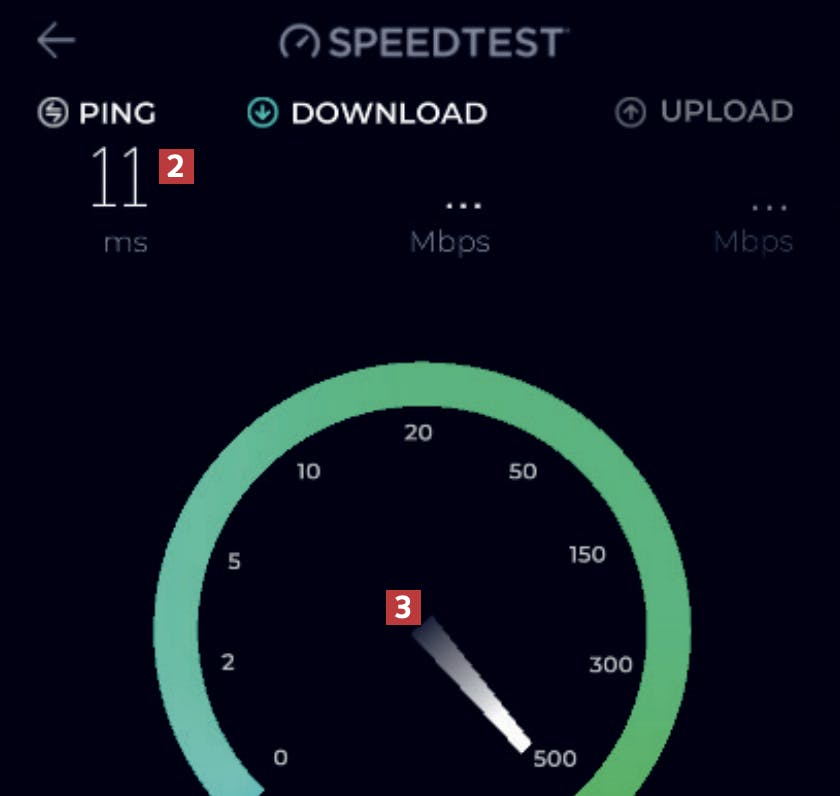
Appen sjekker først pingtid 2, og deretter nedlastingshastighet 3. Pingtiden skal være kortest mulig, og mer enn 50 millisekunder er tegn på dårlig forbindelse.
3

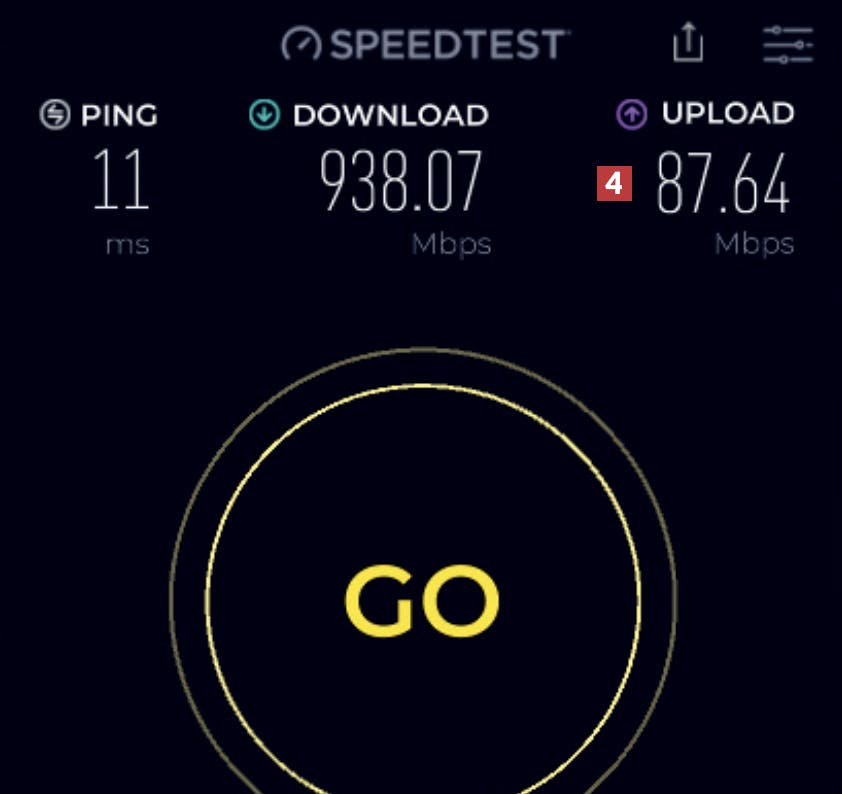
Til slutt sjekkes også opplastingshastigheten 4. Hvis Speedtest er i stand til å få gjennom trafikk, som her, er det neppe problemer med å laste ned data til nettleseren.

Mulig diagnose: Virker tilkoblingen i Windows?

Tilkoblingen til pc-en kan være i orden selv om ikke Speedtest er i stand til å måle hastigheten. Det kan du sjekke selv med programmet Net Watcher fra Ashampoo.

Last ned program

Klikk på koblingen under for å laste ned Ashampoo Net Watcher fra nettsiden vår. Programmet er grundig testet og garantert virusfritt.

Veiledning

Her gjennomgår vi trinn for trinn hvordan du kommer i gang med programmet.
1

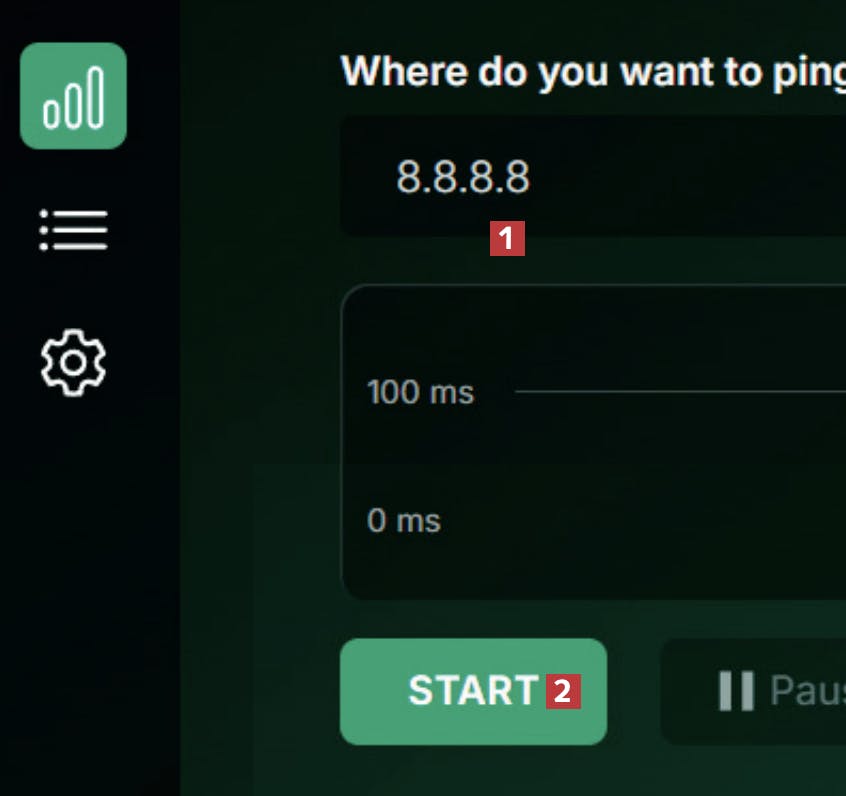
Last ned og installer Net Watcher fra nettsiden vår. Programmet benytter Googles DNS-adresse som referanse 1 . Klikk på Start 2 for å starte testen.
2

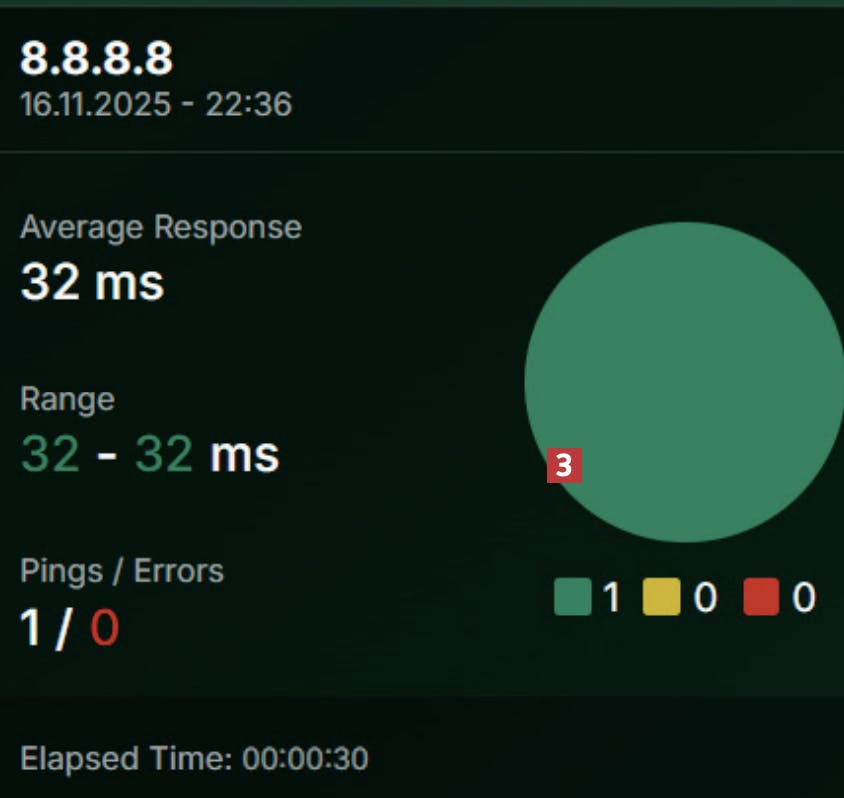
Nå sendes data frem og tilbake til forskjellige servere på nettet, og du ser på fargene i diagrammet om det oppstår feil 3. Grønn farge viser at alt fungerer som det skal.
3

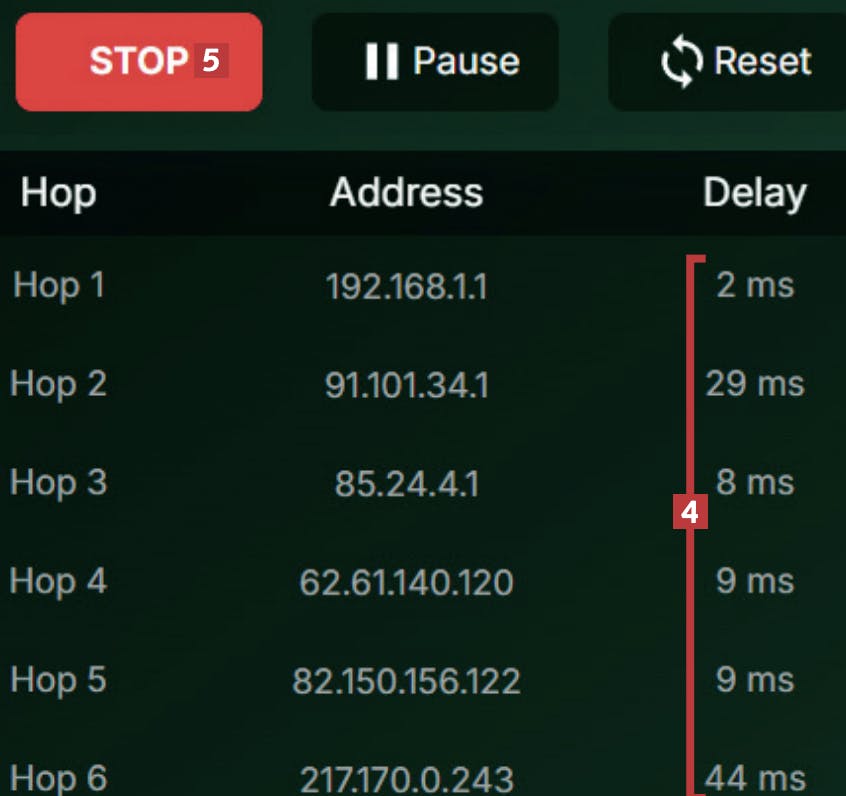
Du kan fortløpende følge med på om det er store forsinkelser i trafikken 4, og hvilke tjenere som brukes til målingene. Kjør testen i noen minutter. Klikk på Stop 5 for å avslutte.

Mulig kur: Tilbakestill nettleser

Har du problemer med å åpne nettsider, eller hvis nettleseren er treg og ustabil, vil du ofte kunne løse alle problemene ved å tilbakestille den, som vist her.
1

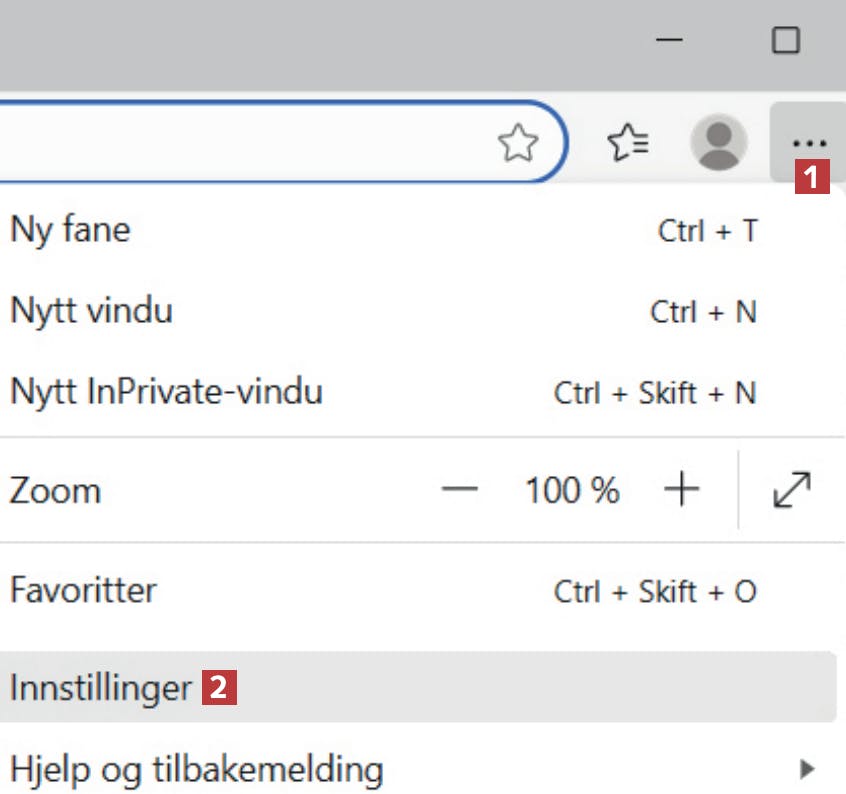
I Microsoft Edge og Google Chrome åpner du menyen 1 og velger Innstillinger 2.

2

Deretter klikker du på Tilbakestill innstillinger 3 i menyen på venstre side av skjermen.
3

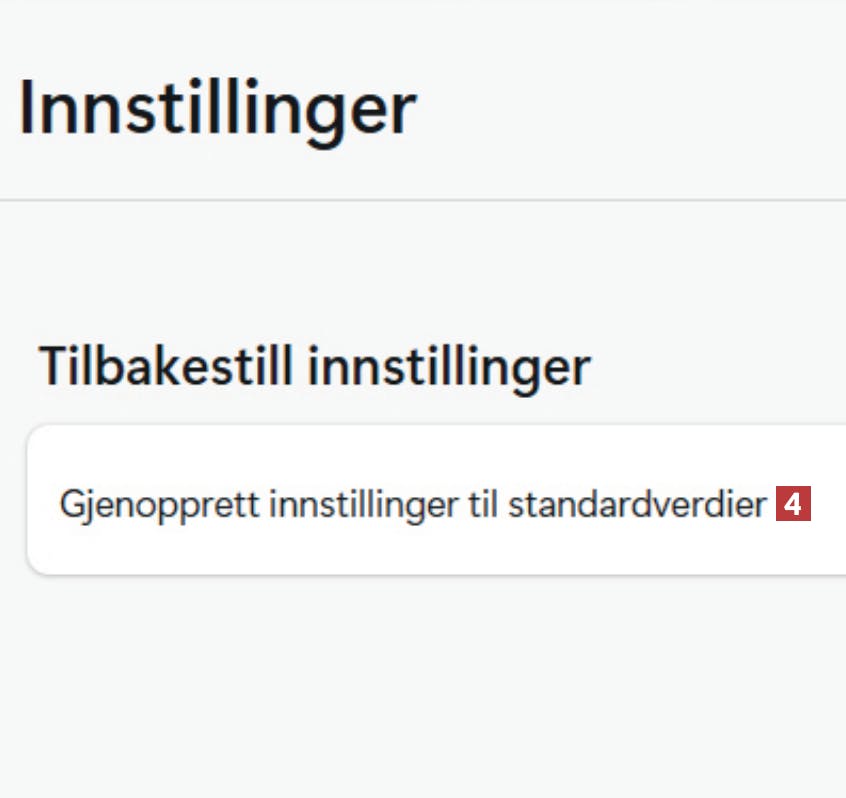
Midt i vinduet velger du nå Gjenopprett innstillinger til standardverdiene 4.
4

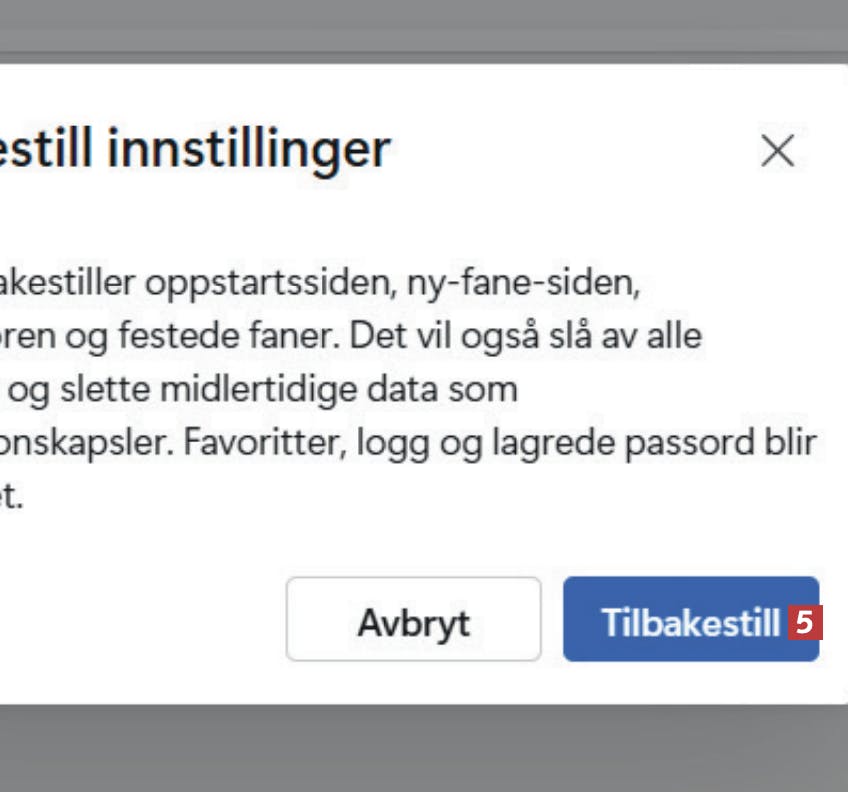
Klikk på Tilbakestill 5 for å bekrefte. Et øyeblikk senere er nettleseren tilbakestilt. Sjekk om tilkoblingen er gjenopprettet.

Mulig kur: Tilbakestill hele nettverket i Windows

Hvis du fortsatt har problemer med tilkoblingen etter å ha tilbakestilt nettleseren, hender det at de lar seg løse ved å tilbakestille alle nettverkstilkoblinger i Windows.
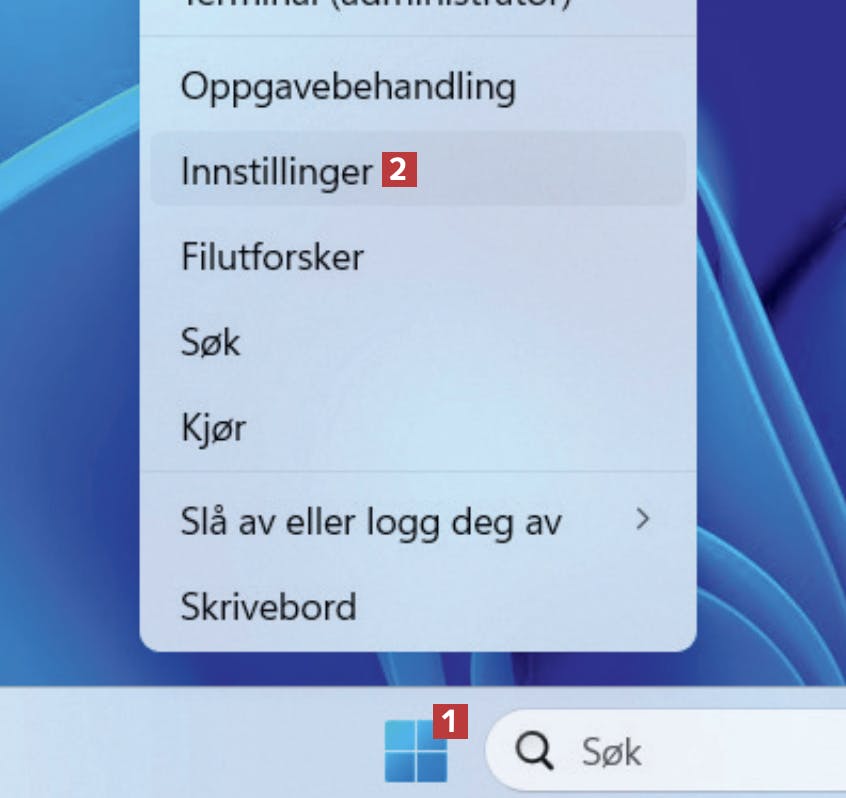
1

Først høyreklikker du på startknappen i Windows 1 og velger Innstillinger 2.
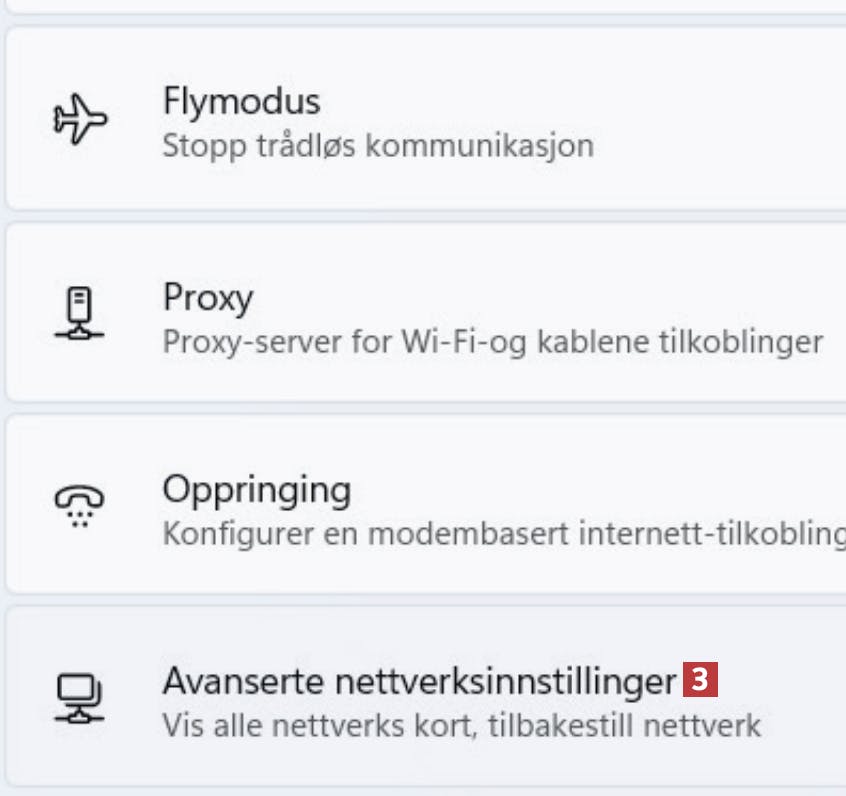
2

Klikk på Nettverk og internett i menyen til venstre, og velg Avanserte nettverksinnstillinger 3 nederst til høyre.
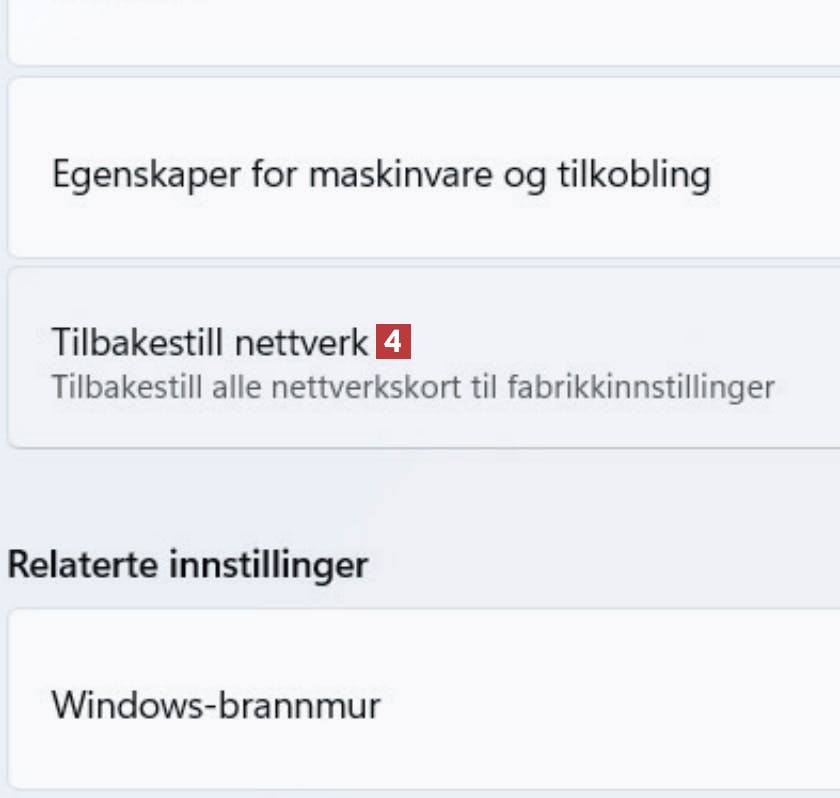
3

Bla litt nedover i vinduet, og klikk på Tilbakestill nettverk 4.
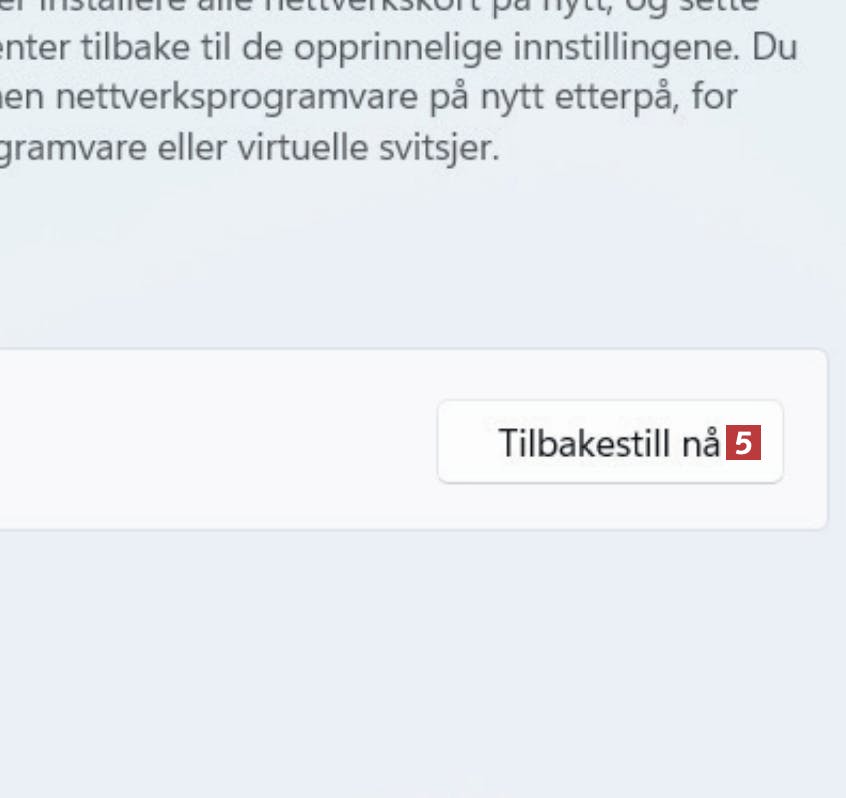
4

Til slutt klikker du på Tilbakestill nå 5. Deretter tar det bare et øyeblikk før alle nettverksinnstillinger tilbakestilles til standard. Sjekk om det løste problemene.

Last ned artikkel fra bladet (PDF)

Last ned artikkelen i PDF-format, slik den opprinneligt ble vist i magasinutgaven.