

Tips 1: Fjern ubrukte brukerkontoer
Hvis du tidligere har opprettet en Windows-konto for en kompis eller noen i familien, tar den en del plass. Har du ikke bruk for den, kan den godt slettes.
Vi sparte: 16 GB
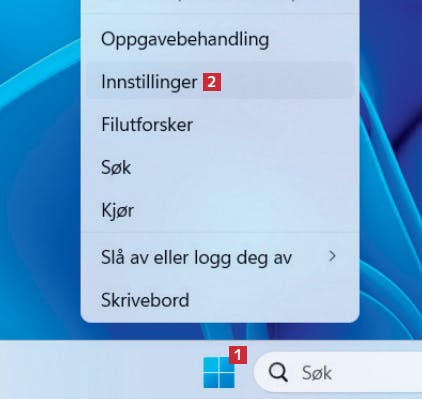
Høyreklikk på startknappen 1 og velg Innstillinger 2.
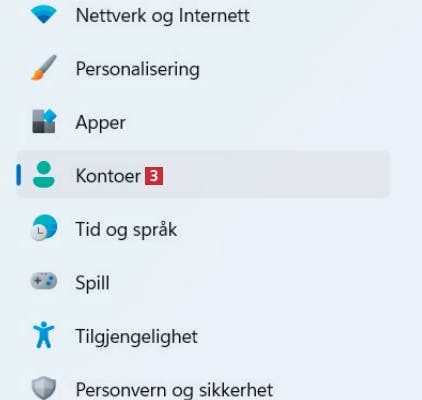
Velg menypunktet Kontoer 3 i panelet til venstre i vinduet.
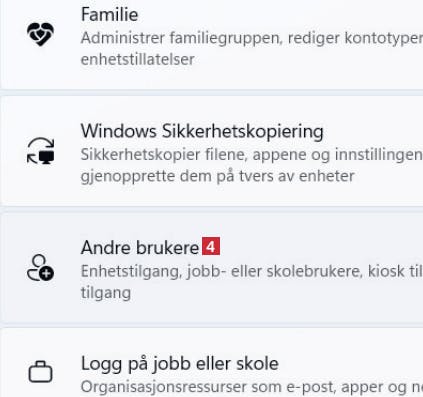
Klikk på Andre brukere 4 et godt stykke ned i vinduet.
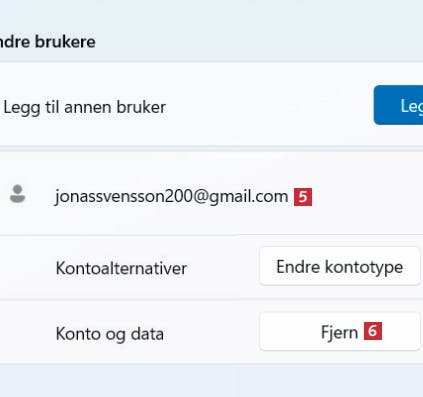
Klikk på den uønskede kontoen 5 i listen. Deretter klikker du
på Fjern 6.
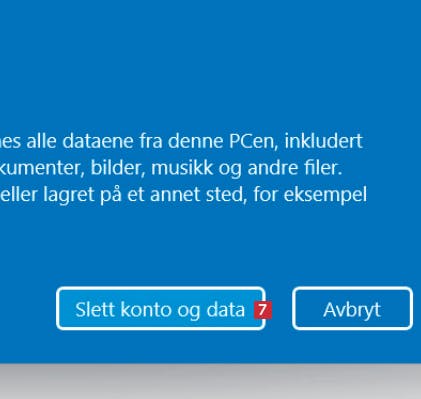
Bekreft med et klikk på Slett konto og data 7 i dialogboksen.
Tips 2: Avinstallering av store programmer
Programmer kan gå ut på dato, og du har sikkert noen store og gamle programmer liggende som ikke lenger er i bruk. De kan du avinstallere og frigjøre en hel del plass.
Vi sparte: 11 GB
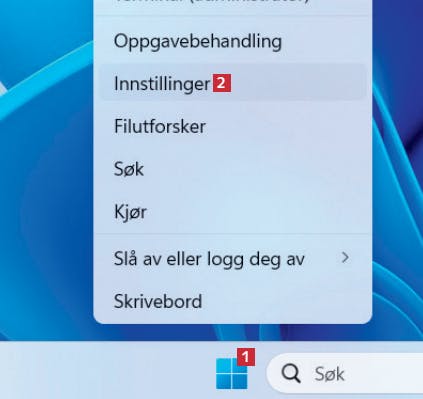
Høyreklikk på startknappen 1 og velg Innstillinger 2.
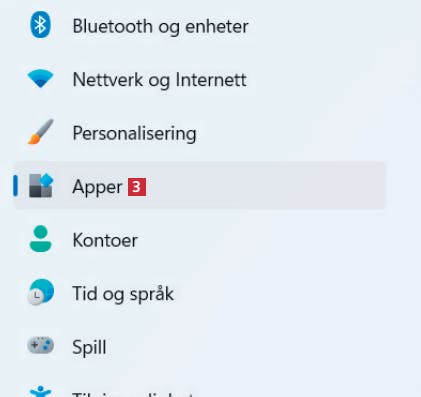
Klikk på Apper 3 til venstre i vinduet.
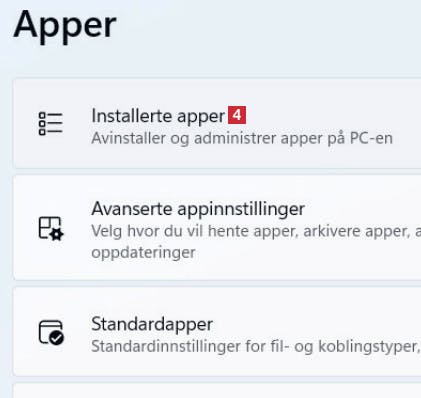
Deretter klikker du på Installerte apper 4 midt i vinduet.
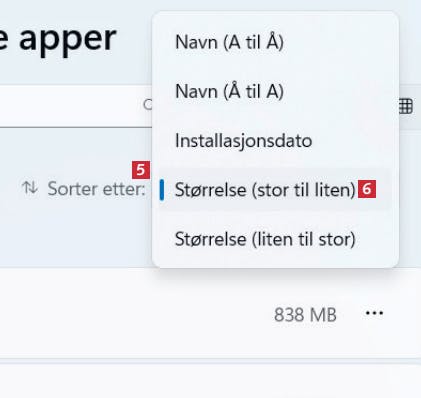
I menyen ved Sorter etter: 5 velger du Størrelse (stor
til liten) 6.
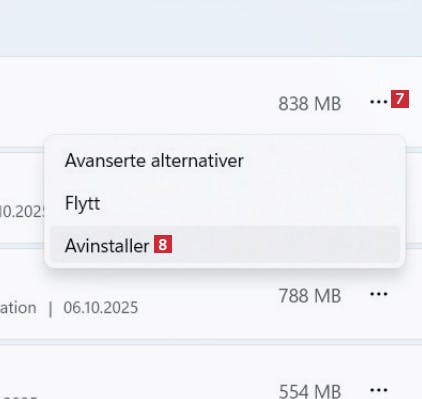
Ved de store programmene du ikke lenger bruker, klikker du på de tre prikkene 7 og velger Avinstaller 8. Bekreft ved å klikke på Avinstaller også i neste dialogboks.
Tips 3: Slett de eldste gjenopprettings-punktene
Gjenopprettingspunkter gjør det mulig å reparere Windows, men du trenger normalt bare det nyeste punktet. De eldste punktene kan du trygt slette.
Vi sparte: 10 GB
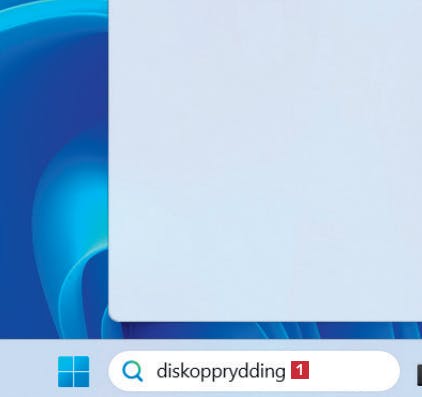
Søk etter diskopprydding 1 i Windows’ søkefelt.
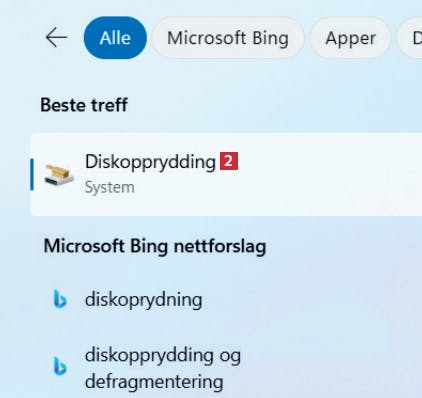
Deretter klikker du på søkeresultatet Diskopprydding 2.
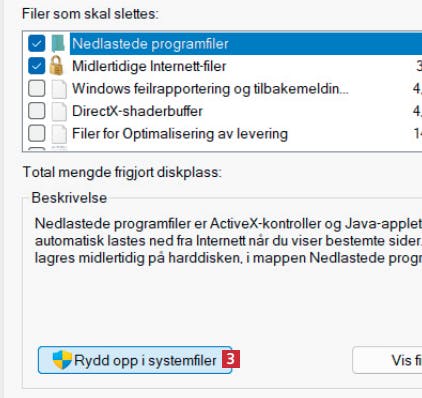
Klikk på Rydd opp i system-filer 3. Vent mens Windows gjennomsøker maskinen.
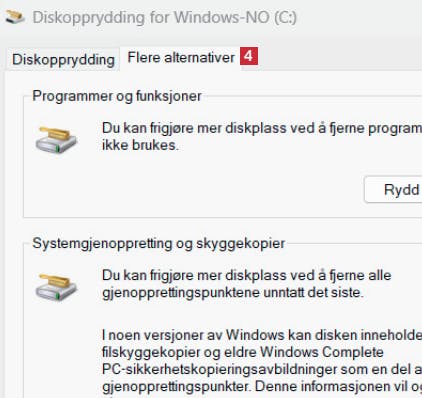
Velg fanen Flere alternativer 4 øverst.
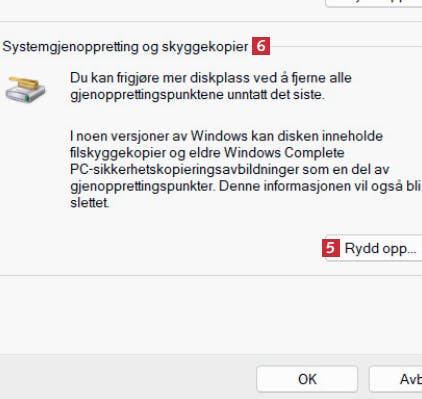
Klikk på Rydd opp... 5 under Systemgjenoppretting og skyggekopier 6. Klikk på Slett for å fjerne alle gjenopprettingspunkter bortsett fra det siste.
Tips 4: Husk å tømme papirkurven
Papirkurven kan inneholde svært mange gigabyte, hvis du ikke nettopp har tømt den. Her viser vi hvordan den tømmes.
Vi sparte: 17 GB
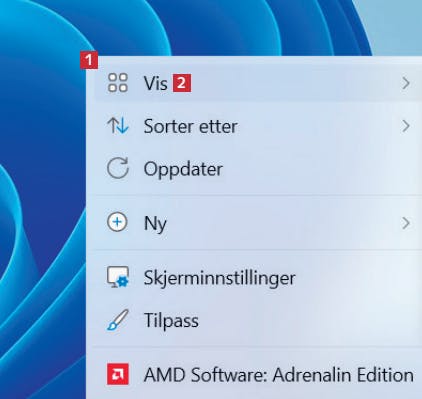
Høyreklikk først et tomt sted på skrivebordet 1, og velg menypunktet Vis 2.
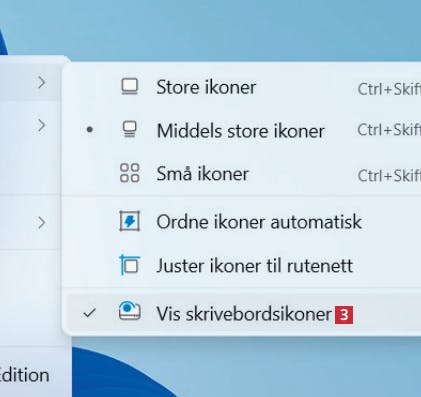
Deretter velger du underpunktet Vis skrivebordsikoner 3, slik at papirkurven og andre ikoner vises på skrivebordet.
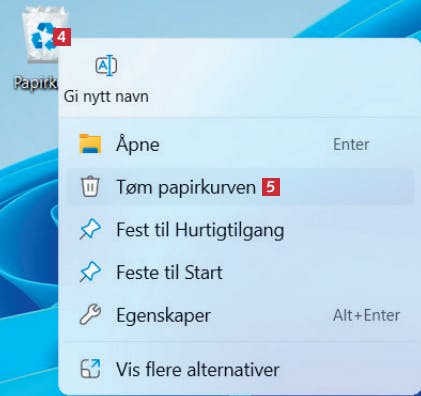
Finn papirkurven på skrivebordet. Høyreklikk på den 4, og velg Tøm papirkurven 5.
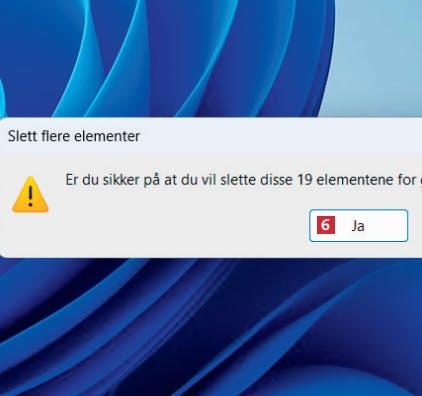
Klikk på Ja 6 for å bekrefte sletting av filer og mapper i papirkurven.
Last ned artikkel fra bladet (PDF)
Last ned artikkelen i PDF-format, slik den opprinneligt ble vist i magasinutgaven.

