

1: Utvidet utklippstavle med historikk
Hvis du kombinerer Microsoft-kontoen, som du allerede bruker til å logge på pc-en, med utklippstavlen, får du et fantastisk verktøy som reduserer arbeidsbyrden betydelig.
Med den utvidede utklippstavlen kan du gå bakover i tid og se alle elementene du har kopiert med Ctrl + C.
Dermed kan du enkelt velge et element i oversikten og lime det inn igjen med Ctrl + V.
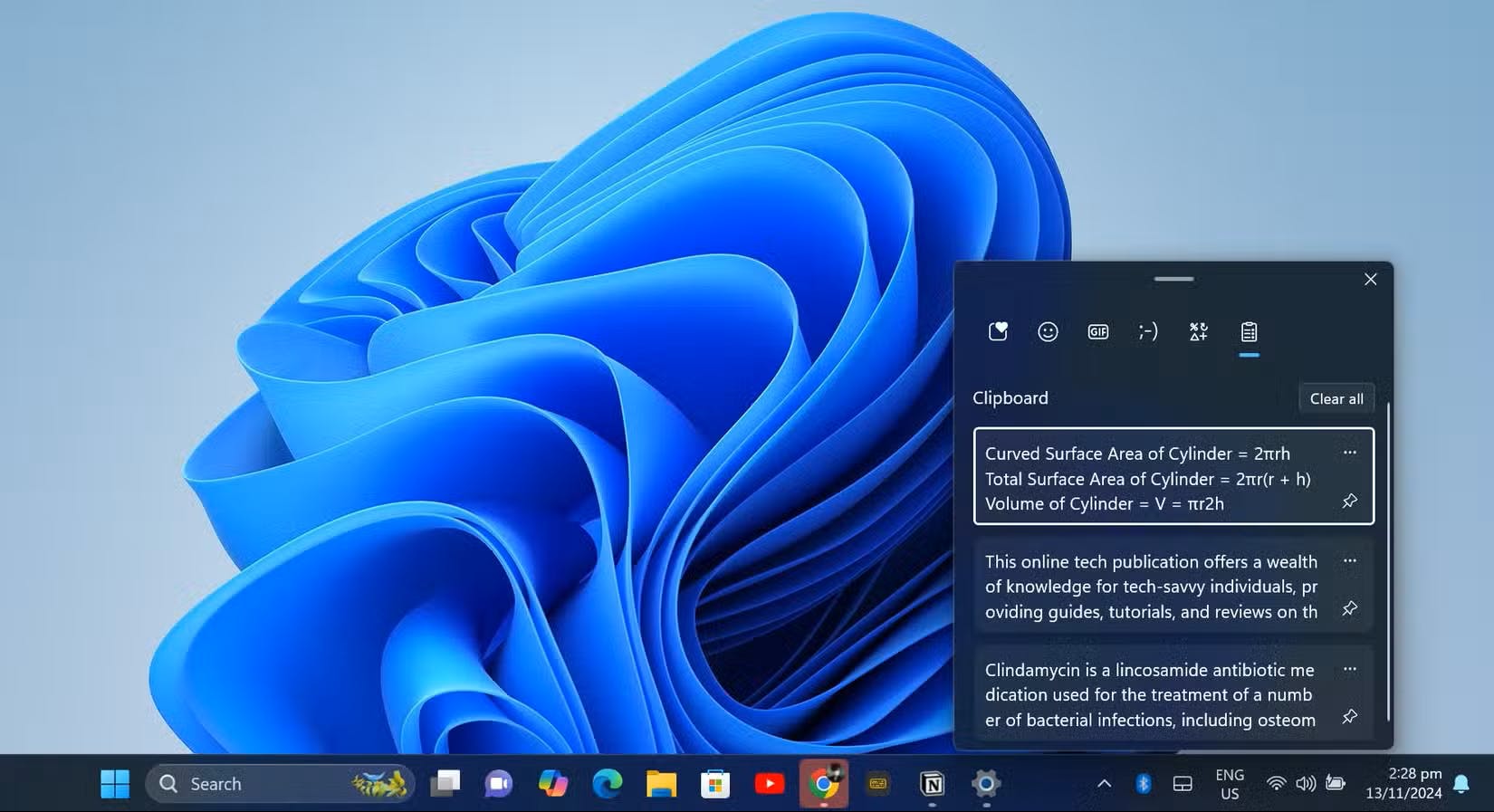
Trykk på Windows-tast + V for å åpne utklippshistorikken, som inneholder en oversikt over elementene du har kopiert. Deretter klikker du på Slå på for å aktivere funksjonen. Nå lagres alt du kopierer med Ctrl + C i Windows-kontoen, og dermed kan elementene enkelt limes inn andre steder i dokumenter og på nettsider.

2: Supersmart fingerferdighet
Jobber du på en bærbar pc, har den en styreplate foran tastaturet, og den kan brukes til mer enn å erstatte en mus.
Du kan nemlig sette opp Windows til å utføre forskjellige handlinger avhengig av fingerbevegelsene på styreplaten.
Du kan for eksempel velge å la Windows vise skrivebordet når du drar tre fingrer nedover styreplaten.
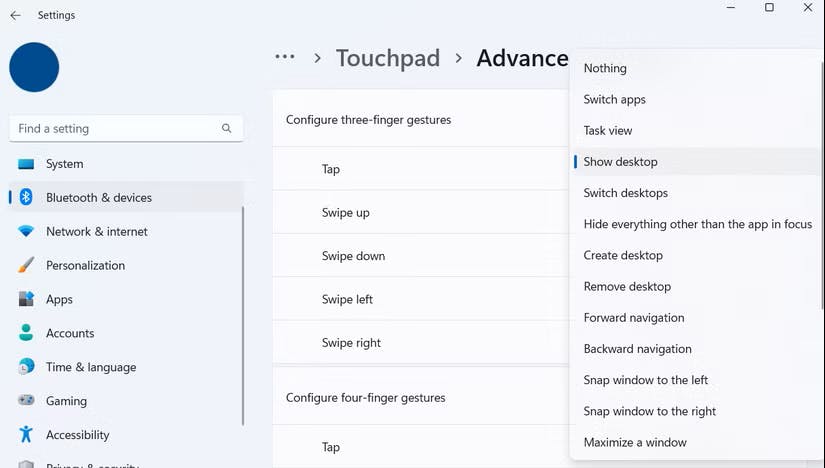
Høyreklikk på startknappen i Windows og velg Innstillinger. Gå til Bluetooth og enheter og finn styreplaten. Nå kan du velge hva som skal skje når du utfører to-, tre- eller firefingersbevegelser på styreplaten til den bærbare maskinen.
3: Enkel fildeling på hjemmenettverket
Gjennom årene har det blitt mer omstendelig å dele filer over hjemmenettverket med Windows, men nå kan du legge det bak deg.
Med Nærdeling kan du bruke Bluetooth- og Wi-Fi-teknologi til å sende filer direkte til pc-er i nærheten.
Da behøver du aldri mer å lete etter andre pc-er under Nettverk i Filutforsker.
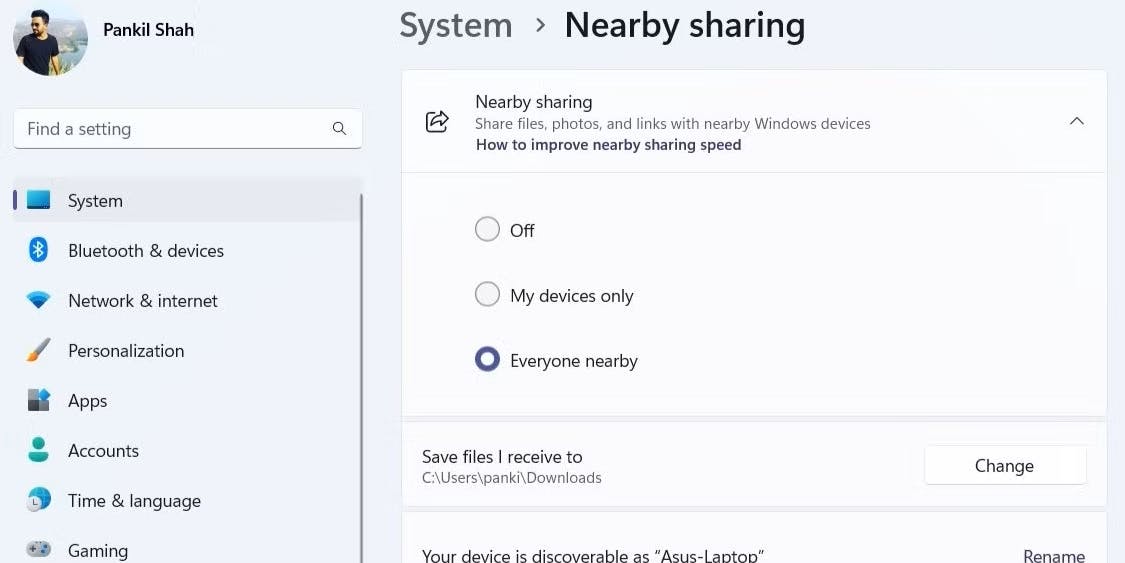
Høyreklikk på startknappen i Windows og velg Innstillinger. Gå til System og velg Nærdeling. Nå kan du aktivere muligheten til å sende filer til andre pc-er i nærheten via Bluetooth og Wi-Fi. Du velger selv om du bare vil dele med dine egne maskiner i nærheten eller med alle tilgjengelige pc-er.
4: Lås maskinen når du forlater den
Dynamisk lås er en godt skjult sikkerhetsfunksjon i Windows som er spesielt nyttig hvis du bruker maskinen et sted der det også er andre mennesker.
Funksjonen benytter Bluetooth til å oppdage når du og telefonen din er i nærheten av pc-en.
Når du forlater maskinen med telefonen i lommen, låses pc-en automatisk og kan bare låses opp når du er tilbake på plassen din.
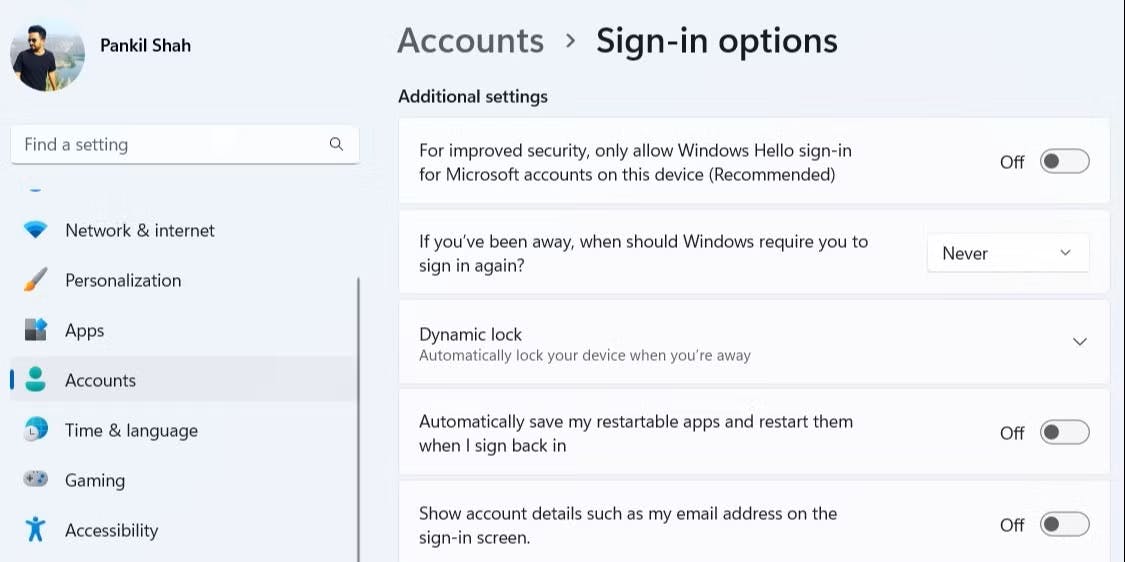
Høyreklikk på startknappen i Windows og velg Innstillinger. Klikk på Kontoer og velg Påloggingsalternativer. Nå kan du utvide menyen under Dynamisk lås og aktivere alternativet Tillat at Windows låser enheten automatisk når du er borte.
5: Hent ut tekst fra skjermbilder
Windows har et utmerket lite hjelpemiddel som heter Utklippsverktøy.
Det gjør det enkelt ta bilder av alt som skjer på skjermen.
Men Utklippsverktøy har også en funksjon kalt OCR, som svært få kjenner til. Hvis det er tekst i bildet du tar, gjør denne funksjonen at du kan bruke verktøyet til å trekke ut teksten, slik at du for eksempel kan bruke den i et dokument.
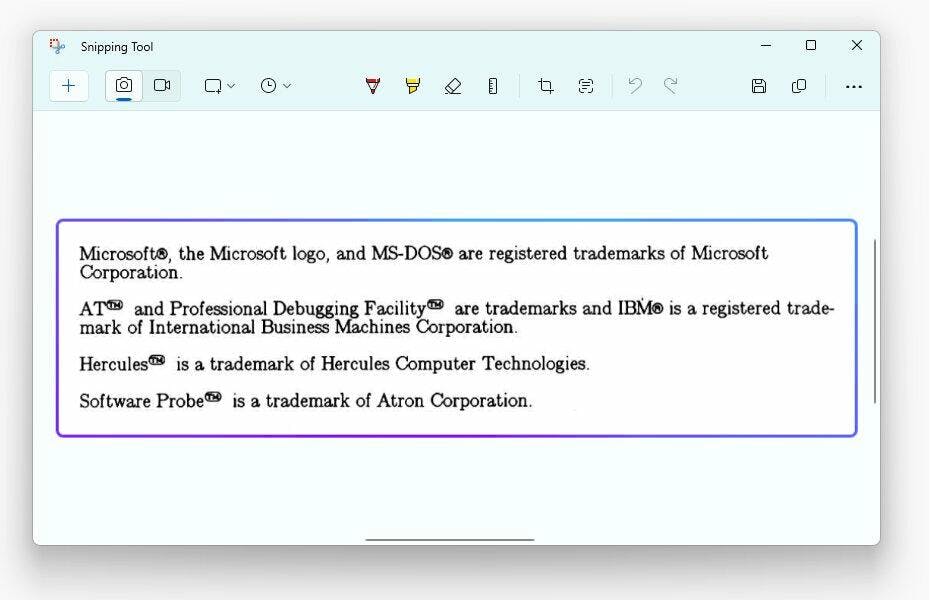
Søk etter «Utklippsverktøy» i søkefeltet på oppgavelinjen, og klikk på resultatet Utklippsverktøy. Nå kan du klikke på Nytt i øverste venstre hjørne for å ta et bilde av det du ser på skjermen. Bildet settes inn i utklippsverktøyet, og du kan klikke på tekstikonet i verktøylinjen for å trekke ut tekst fra bildet.

6: Flere skrivebord gir bedre orden
Når du bruker maskinen til flere formål – som i både jobb og privatliv – kan organiseringen av filer og programmer lett bli rotete.
Det unngår du ved å bruke funksjonen Virtuelle skrivebord i Windows.
Her kan du opprette flere skrivebord og deretter fordele programmer for privatliv og jobb på to forskjellige steder, slik at du unngår å blande kortene.
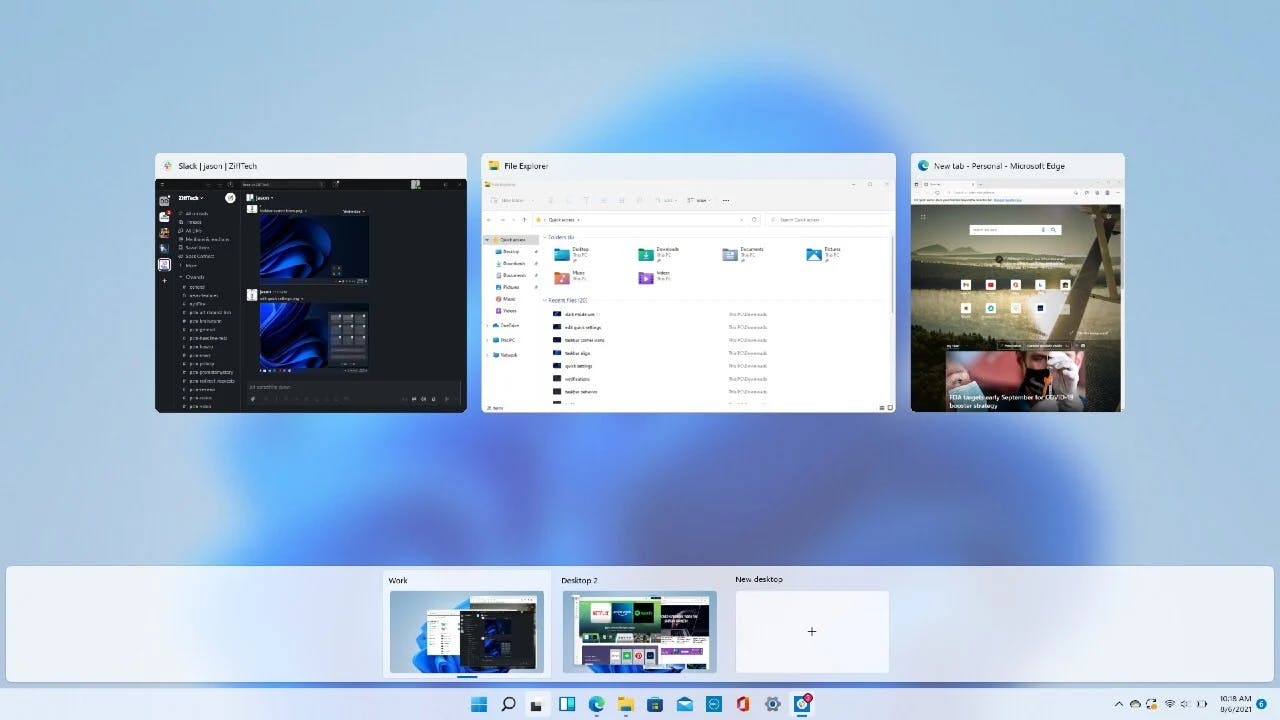
Trykk på Windows-tasten + Tab. Da får du en oversikt over åpne programmer og skrivebord. Nå kan du enkelt klikke på Nytt skrivebord nederst for å starte på nytt med et ekstra skrivebord.
7: Bruk rullehjulet som volumknapp
Noen funksjoner kan virke mindre viktige, men likevel gjøre hverdagen enklere.
Slik er det med muligheten til å justere volumet på pc-en med musens rullehjul.
Det er ingen livsendrende oppdagelse, men gjør likevel hverdagen ved pc-en litt enklere.

Klikk på høyttalerikonet nederst til høyre på oppgavelinjen. I vinduet som åpnes, plasserer du musepekeren på knappen som styrer lydnivået. Nå kan du rulle musehjulet for å justere volumet.
8: Avslutt et program fra Oppgavelinjen
Når et program ikke lenger svarer i Windows, er den vanligste løsningen å åpne Oppgavebehandling og tvangsavslutte programmet.
Den omveien kan du unngå ved å aktivere en utviklerfunksjon i Windows.
Fra nå av kan du ganske enkelt høyreklikke på et problematisk program i oppgavelinjen og velge «Avslutt aktivitet».
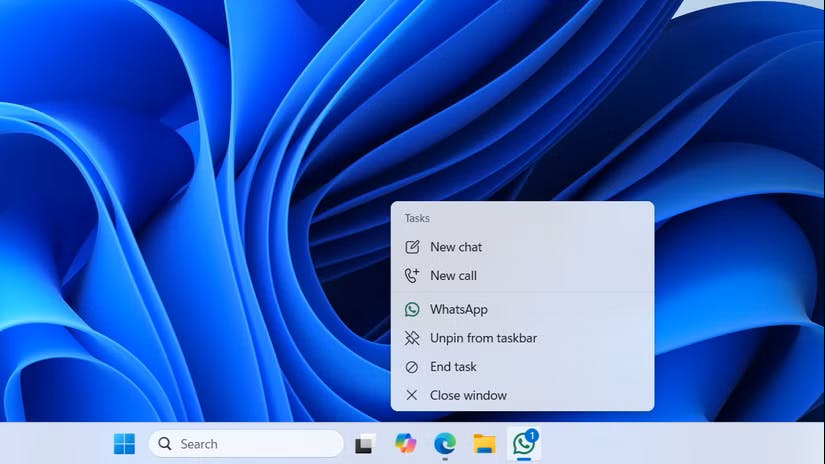
Høyreklikk på startknappen i Windows og velg Innstillinger. Gå til System og velg Avansert. Klikk på bryteren ved siden av Avslutt aktivitet for å aktivere den nye funksjonen. Nå kan du høyreklikke på et program i oppgavelinjen og velge Avslutt aktivitet når du vil avslutte et program på den harde måten.


