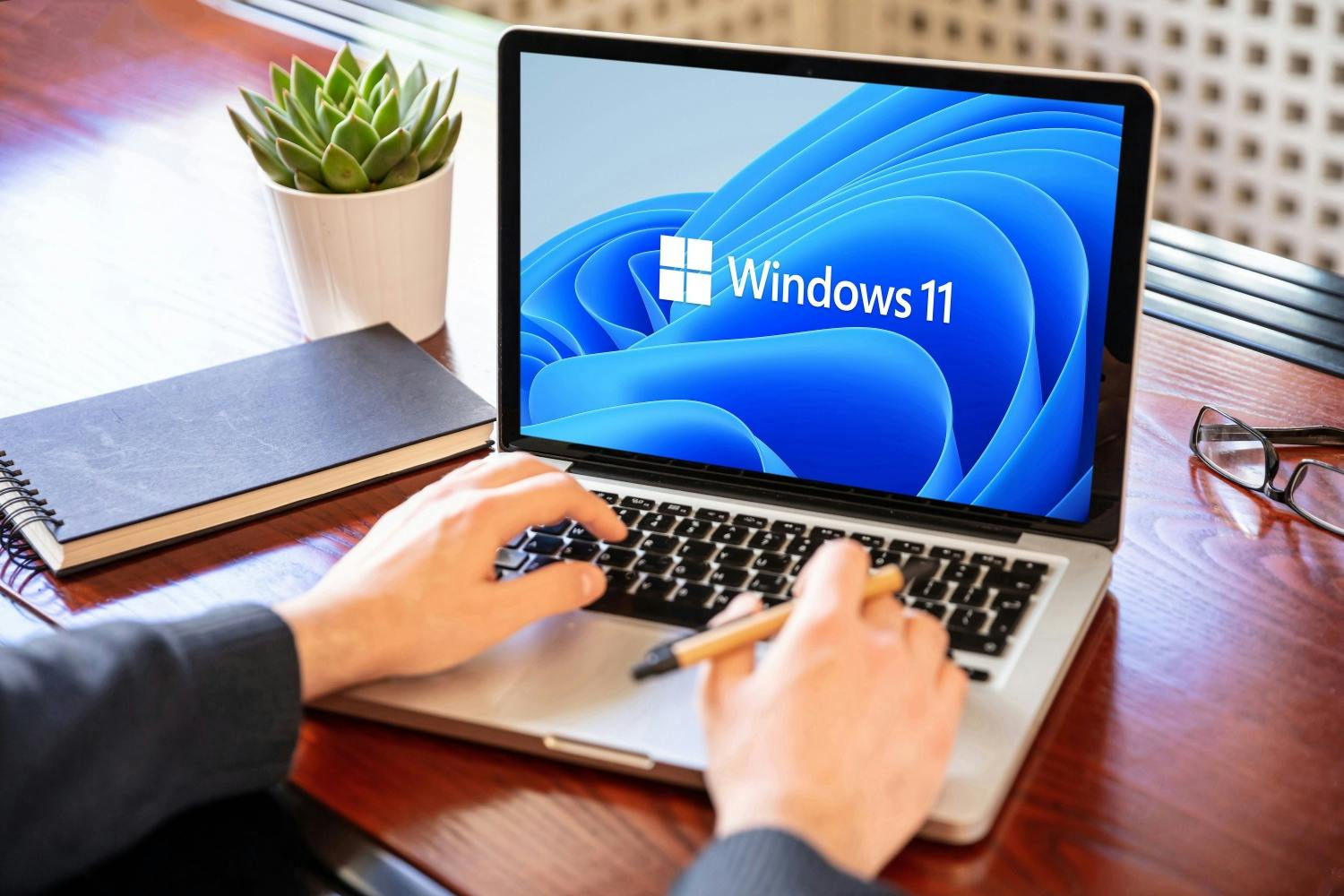
Nå kan det likevel være mulig å oppgradere til Windows 11

Det finnes et genialt verktøy til å installere Windows 11, selv uten at maskinen oppfyller Microsofts strenge systemkrav. Her ser du hvordan det gjøres.

Har du gitt opp å få Windows 11? Da kan et nytt, nesten magisk verktøy få deg på andre tanker.

Har du gitt opp å få Windows 11? Da kan et nytt, nesten magisk verktøy få deg på andre tanker

© Shutterstock/rawf8

Det er ikke slik at jeg av den bakstreverske typen som tviholder på et gammelt operativsystem bare for å slippe å lære noe nytt. Jeg hadde likevel ikke drømt om at det skulle være mulig å oppgradere Windows 10-maskinen til Windows 11. Den lever nemlig ikke opp til de høye kravene Microsoft stiller til maskinvaren.

Det var irriterende. Jeg hadde ikke hørt annet enn lovord om Windows 11 – og maskinen er faktisk ikke spesielt gammel. Jeg kjøpte den i 2020 og ga over 15 000 kroner. Den hadde en ny prosessortype, rikelig med ram og var en super spill-pc som både jeg og (særlig) min sønn har hatt utrolig mye glede av. Den burde i det hele tatt vært mer enn god nok.

Men Microsoft stiller som kjent ufravikelige krav til spesifikasjonene for at en pc skal kunne kjøre operativsystemet. Når jeg forsøkte å installere Windows 11 via Windows Update, fikk jeg konsekvent beskjed om at maskinen ikke var klar for det nye systemet. Derfor hadde jeg avfunnet meg med å la den fortsette med Windows 10 til Microsoft setter endelig punktum for all brukerstøtte.

Deadline for støtten var i første omgang 14. oktober 2025, så jeg er allerede på overtid med det utdaterte systemet. Nå har riktignok Microsoft innført tiltak som gjør det mulig å fortsette å få sikkerhetsoppdateringer til Windows 10 (nye verktøy og funksjoner har de for lengst satt en stopper for), men også det for en begrenset periode. Før eller siden er det kroken på døra for Windows 10.

Ny pc nå igjen?

Uansett hadde jeg i mitt stille sinn avfunnet meg med at overgangen til Windows 11 ville skje ved at jeg kjøpte ny pc. Det ville vært Microsofts, og ikke minst pc-produsentenes, ønskescenario. For min privatøkonomi ville det vært det stikk motsatte. Heller ikke i et miljøperspektiv er det særlig bærekraftig å skrote en velfungerende pc etter bare seks år.

Av en eller annen grunn har jeg heller ikke hatt hell med uautoriserte oppgraderinger til Windows 11 – ei heller med programmet Rufus, som er et triks vi tidligere har omtalt i bladet. Jeg var med andre ord ikke særlig håpefull da jeg hørte om Flyoobe, som skulle være i stand til å omgå systemkravene til Microsoft.

Tidspresset rundt brukerstøtten til Windows 10 gjorde at jeg likevel bestemte meg for å prøve.

Et magisk og smertefritt skifte

Flyoobe benytter et spesielt triks der Windows 10 “lures” til å tro at du vil installere en spesiell server-versjon av Windows 11. Den versjonen sjekker nemlig ikke spesifikasjonene til maskinen før den blir installert. Dermed er det mulig å oppgradere fra Windows 10 til 11, uten at Microsoft oppdager at verken hovedkort eller prosessor oppfyller spesifikasjonene som ellers er påkrevd.

Og dermed fikk jeg oppleve et lite mirakel som nesten var for godt til å være sant: Etter bare 15 minutter var Windows 11 installert! Og ikke nok med det: Alle filer, programmer og alle innstillinger lå uendret på den “nye” maskinen.

Les resten av saken, og se hvordan også du kan ta endelig farvel med Windows 10 og installere Windows 11 på en halvgammel pc.

Last ned program

Før du går i gang med den fullstendige, norskspråklige veiledningen under, må du laste ned Flyoobe. Versjonen du laster ned fra nettsiden vår via koblingen under, er grundig testet og garantert virusfri.

Veiledning

Her gjennomgår vi trinn for trinn hvordan du kommer i gang med programmet.

Slik installerer du Windows 11

Du må bruke programmet Flyoobe for å oppgradere Windows 10-maskinen til Windows 11. Programmet tar deg til Microsofts hjemmeside, der du laster ned Windows 11 som deretter installeres på maskinen.
1

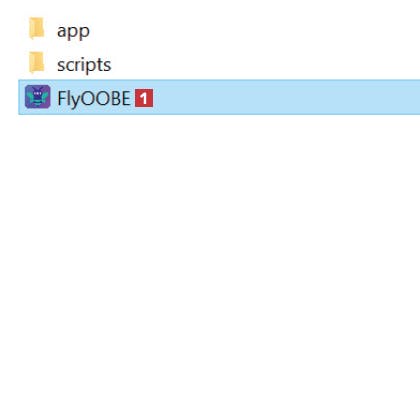
Last først ned Flyoobe fra nettsiden vår, og pakk ut zip-filen. Deretter dobbelklikker du på programfilen FlyOOBE 1.
2

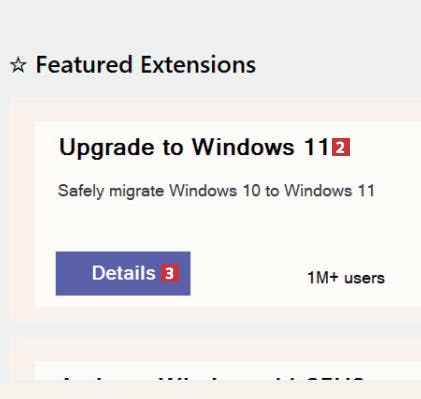
Nå åpnes programmet. Under Upgrade to Windows 11 2 klikker du på Details 3.
3

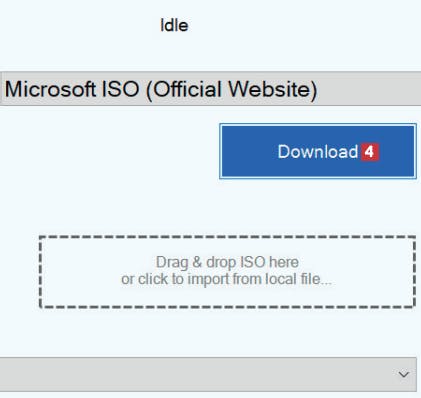
I det neste vinduet klikker du på knappen Download 4. Deretter åpnes hjemmesiden til Microsoft i en nettleser.
4

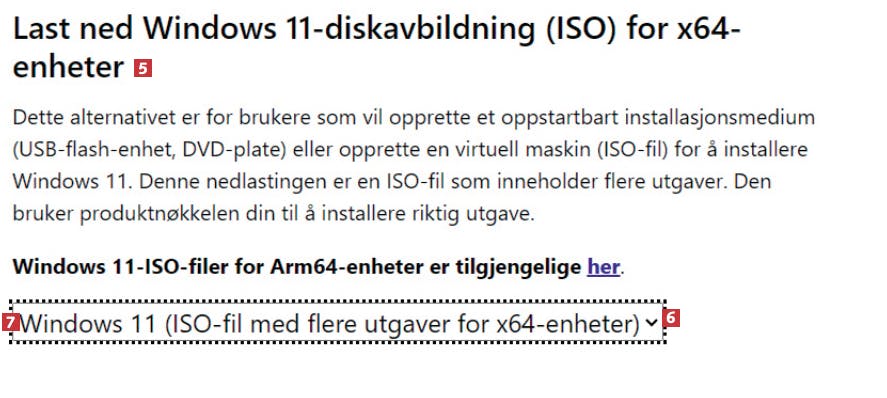
Under Last ned Windows 11-diskavbildning for x64-enheter 5 klikker du på pilen 6 og velger alternativet Windows 11 (ISO-fil med flere utgaver for x64-enheter) 7.
5

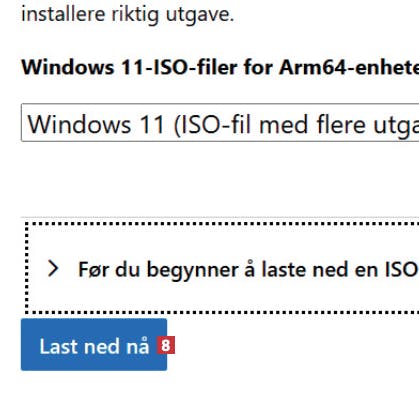
Klikk på Last ned nå 8.

6

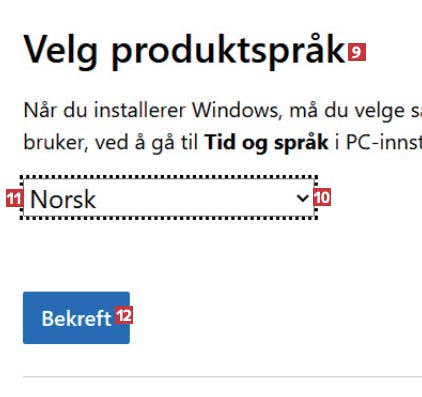
Vent noen sekunder. Ved Velg produktspråk 9 klikker du på pilen 10 og velger Norsk 11. Klikk på Bekreft 12.
7

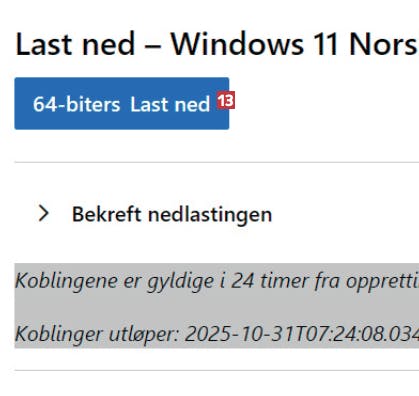
Klikk på 64-biters Last ned 13. En ISO-fil med Windows 11 lastes ned til maskinen. Det tar som regel noen minutter.
8

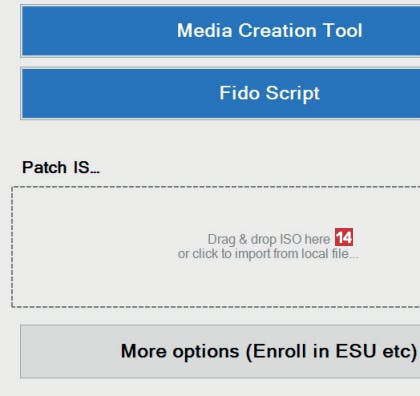
Nå går du tilbake til programmet Flyoobe. Klikk i feltet 14 under Patch IS....
9

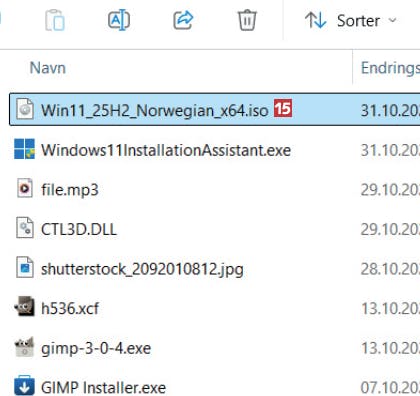
Finn og klikk på ISO-filen kalt Win11_25h2_Norwegian_x64 15. Filen kan ha et litt annet navn på din pc. Det kan for eksempel være Win11_24h2_Norwegian_x64.
10

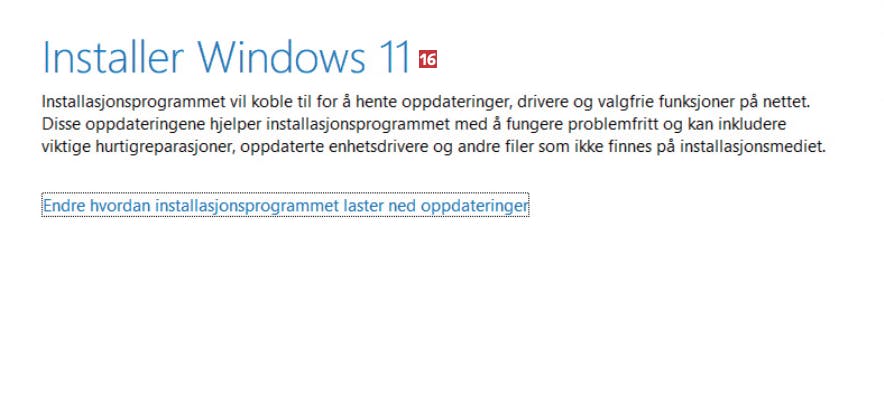
Nå åpnes et vindu med teksten Installer Windows 11 16. La deg ikke forvirre hvis det i stedet står noe om ”Windows Server”. Du installerer uansett en vanlig Windows 11-versjon. Klikk på Neste for å gå videre.
11

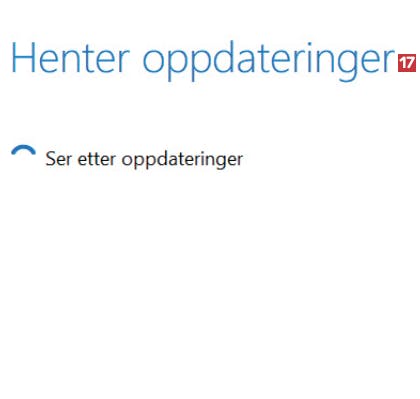
Nå begynner Windows å laste ned eventuelle oppdateringer 17, og det kan ta noen minutter. Klikk på Neste når du får muligheten.
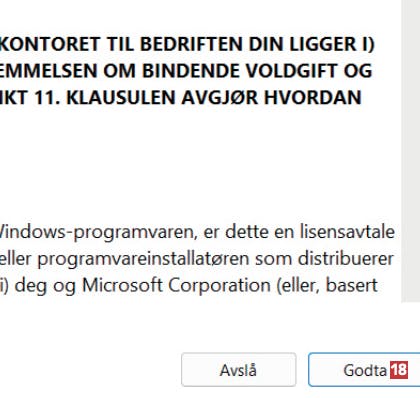
12

Deretter må du godta brukervilkårene for Windows 11 ved å klikke på Godta 18.
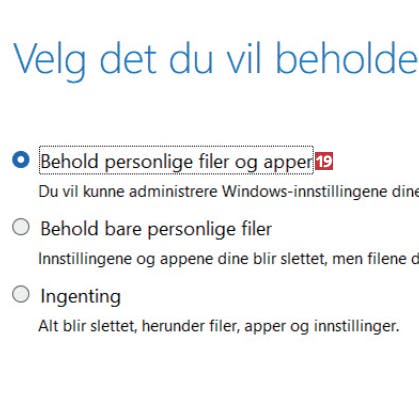
13

Velg Behold personlige filer og apper 19 etterfulgt av Neste. Dermed blir alle programmer og filer med over til Windows 11.
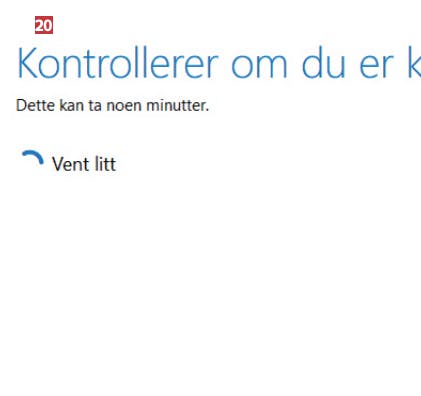
14

Igjen gjøres en kontroll av tingenes tilstand 20. Klikk på Neste når du får muligheten.
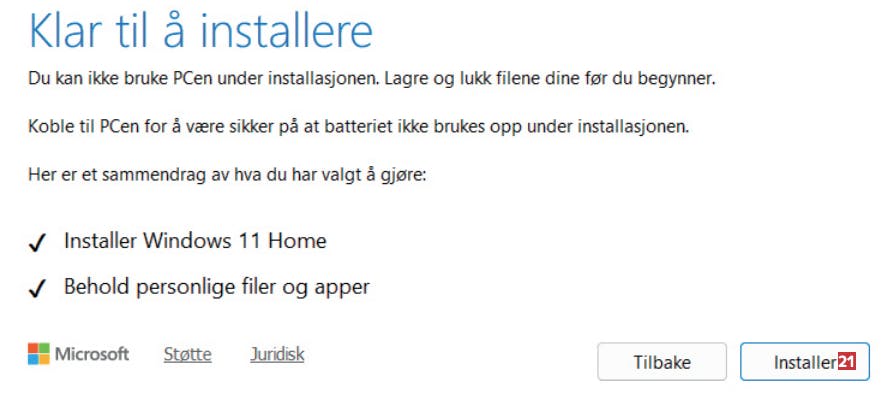
15

Til slutt klikker du på Installer 21, og dermed installeres Windows 11. Du kan bli bedt om å starte maskinen på nytt underveis. Selve installeringen tar normalt rundt 15 minutter.

Verdt å vite

  • Er det gratis å oppgradere til Windows 11?
    Ja, Microsoft har sørget for at det er gratis å oppgradere fra Windows 10 til Windows 11. Har du en lisens til Windows 10, har du med andre ord også en lisens til Windows 11. Derfor registreres det nye operativsystemet automatisk, uten at du behøver å foreta deg noe mer.

  • Hva skjer med alle filer og programmer når jeg oppgraderer maskinen?
    Du velger selv om du vil beholde filer og programmer. I de fleste tilfeller vil det også være den beste løsningen, slik at du slipper å sikkerhetskopiere filer og installere programmer på nytt. Dette valget gjør du i trinn 13 i denne veiledningen.

  • Er det ulovlig å oppgradere Windows på denne måten?
    Nei. På papiret strider riktignok metoden mot Microsofts brukervilkår, men vi ser ingen tegn til at Microsoft vil stoppe trikset.

  • Vil oppgraderingstrikset fungere for all fremtid?
    Det kan vi ikke garantere. For øyeblikket er det ingenting som tyder på at Microsoft har planer om å blokkere muligheten. Det er også i selskapets interesse at flest mulig tar spranget fra Windows 10 til 11 raskest mulig, slik at de kan konsentrere ressursene om den nyeste utgaven.

  • Vil Microsoft hjelpe meg hvis noe går galt?
    Nei, du kan ikke regne med brukerstøtte fra Microsoft. I verste fall vil du likevel kunne installere Windows 10 på nytt, hvis det ikke skulle lykkes å få Windows 11 til å fungere optimalt.

  • Kan virkelig alle pc-er oppgraderes med metoden?
    Den viktigste fordelen med denne metoden er at maskinen kan oppgraderes selv om den er av eldre årgang. Det er likevel grenser for hvor gammel den kan være. Er ikke maskinen mulig å oppgradere, vil du få beskjed om det i det aller første programvinduet (trinn 2 i denne veiledningen).

  • Får jeg det aller nyeste Windows 11 med denne metoden?
    Ja, programmet Flyoobe laster automatisk ned den nyeste versjonen fra Microsofts hjemmeside og hjelper deg med installeringen.

  • Kan jeg installere oppdateringer fortløpende når jeg har fått Windows 11?
    Ja, du kan bruke Windows Update til å oppdatere maskinen med nye funksjoner og sikkerhetsoppdateringer som normalt. Det er likevel en viss risiko for at Microsoft oppdager at maskinen din egentlig er for gammel og derfor stopper oppdateringene.

  • Hvor mye plass må jeg ha på maskinen for å installere Windows 11 ?
    Ifølge folkene bak Flyoobe må det være minst 8 GB ledig plass på Windows 10-maskinen for at den skal kunne oppgraderes til Windows 11. Har du for lite plass, vil du få beskjed om dette allerede i starten av installeringsprosessen.

Tips

Velkommen til Windows 11

Når Windows 11 er installert ved hjelp av Flyoobe, vises Windows-skrivebordet. Nå har du fått Windows 11, og det er faktisk ikke den store endringen i forhold til Windows 10.

Det er riktignok en del visuelle forskjeller mellom de to versjonene, og noen menyer er annerledes. Når du klikker deg rundt i for eksempel Windows’ innstillinger, vil du se at det er de samme grunnleggende verktøyene som finnes i begge Windows-versjonene.

Den store blå blomsten pryder skrivebordet i Windows 11, og startmenyen er også annerledes enn den du kjenner fra Windows 10.

En perfekt start med nytt Windows

Windows 11 har over fem år på nakken, og vi i Komputer for alle har skrevet flere veiledninger til operativsystemet. Vi anbefaler spesielt én artikkel og en e-bok som hjelper deg i gang.

7 ting du bør prioritere i Windows 11

Et nyinstallert Windows er ikke perfekt fra start. Før du begynner å bruke maskinen, er det en ting eller to vi anbefaler å endre, slik at du ikke kaster bort tid på det senere. Du bør for eksempel tilpasse personverninnstillingene.

Les tipsene til en god Windows 11-start på komputer.no/7ting

Komplett veiledning til Windows 11

For å bli ordentlig kjent med Windows 11, er det viktig å vite hvordan du navigerer for å finne alle verktøyene du kjenner fra Windows 10, som Filutforsker, startmeny, innstillinger og skrivebord.

Derfor anbefaler vi e-boken ”Veiledning til Windows 11”, som du finner på komputer.no/ win11guide. Den gir en grundig innføring.

Last ned artikkel fra bladet (PDF)

Last ned artikkelen i PDF-format, slik den opprinneligt ble vist i magasinutgaven.