

Last ned program
Før du går i gang med den fullstendige, norskspråklige veiledningen under, må du laste ned PowerToys. Versjonen du laster ned fra nettsiden vår via koblingen under, er grundig testet og garantert virusfri.

Veiledning
Her gjennomgår vi trinn for trinn hvordan du kommer i gang med programmet.
Slik aktiverer du Command Palette
For å bruke Command Palette må du ha verktøyprogrammet PowerToys installert på maskinen. Det er viktig at PowerToys er oppdatert til nyeste versjon. Command Palette er nemlig en helt ny funksjon.
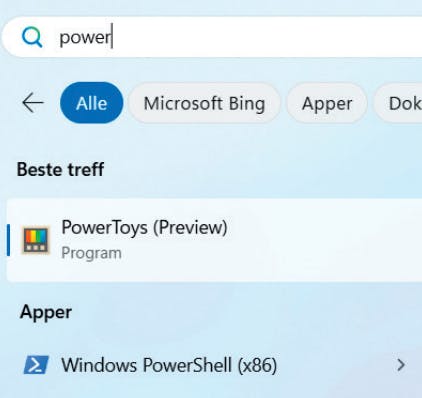
Last ned og installer PowerToys fra nettsiden vår. Programmet er en samling av nyttige verktøy, og ett av dem er Command Palette.
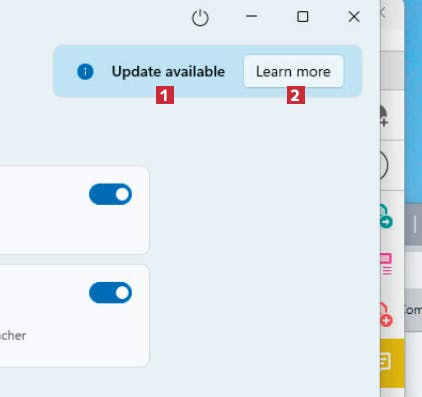
Hvis du allerede har programmet på maskinen, må du sørge for at det er oppdatert. Hvis du ser feltet Update available 1, klikker du på Learn more 2.
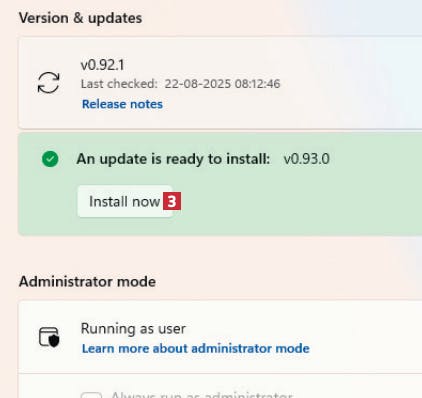
Klikk på Install now 3 for å oppdatere PowerToys til nyeste versjon, slik at du har tilgang til Command Palette.
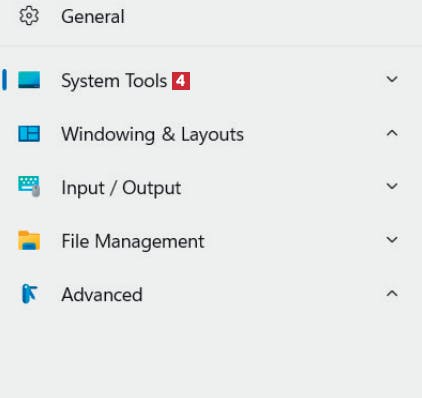
Til venstre i programmet klikker du nå på menypunktet System Tools 4.
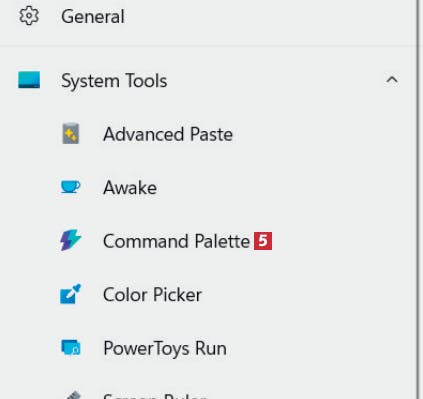
Finn og klikk på punktet Command Palette 5 i oversikten.
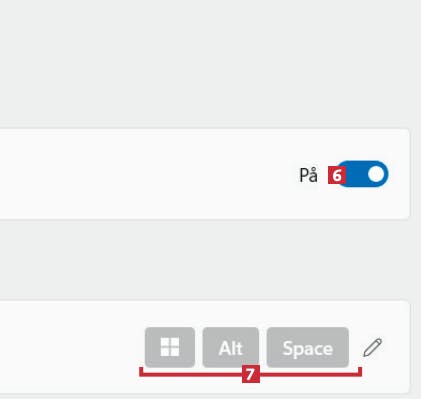
Sørg for at knappen er På 6. Under den ser du snarveien 7 til å åpne verktøyet. Det gjør du ved å trykke samtidig på Windows-, Altog mellomromstasten.
Finn alt på et blunk
Når Command Palette er aktivert, er du klar til å ta i bruk programmet. Du finner filer, mapper og programmer med noen få klikk – her ser du hvordan.
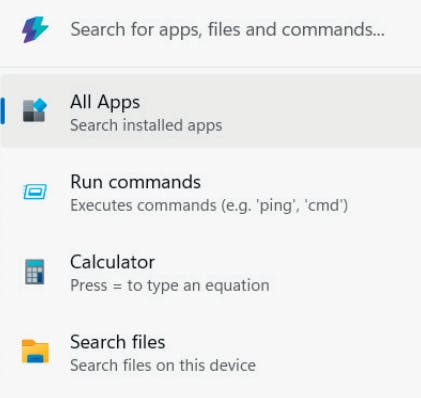
Tryck på Windows-tangenten, Alt-tangenten och mellanslagstangenten samtidigt för att öppna Command Palette.
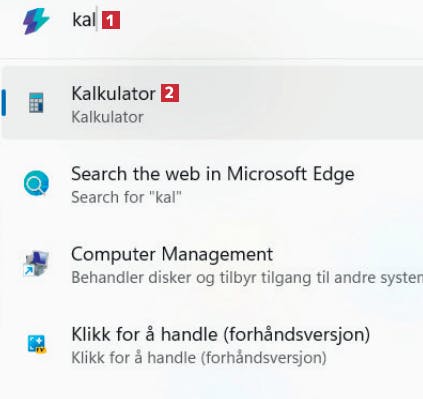
Skriv det du ønsker å søke etter, for eksempel kal 1 for å åpne verktøyet Kalkulator 2. Bruk Entertasten til å åpne programmet, eller trykk på Esc-tasten for å tømme feltet.
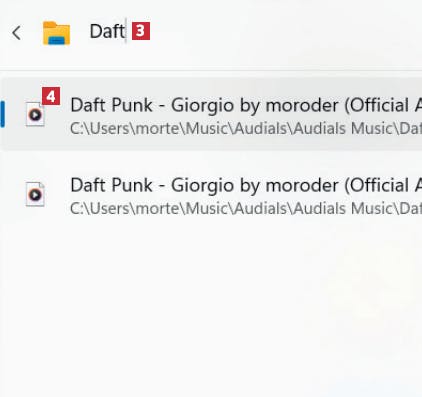
Vil du søke etter en fil på maskinen, begynner du med å skrive navnet på filnavnet, for eksempel daft 3. I dette tilfellet finner søket låter fra bandet Daft Punk 4.
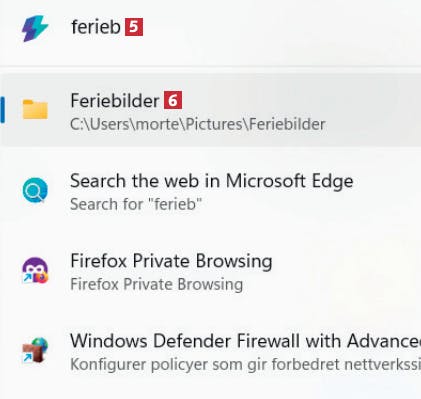
Du kan også søke etter mapper med Command Palette, og for eksempel skrive ferieb 5 for å finne mappen Feriebilder 6.

Vil du gjøre et nettsøk etter noe, skriver du ?? i søkefeltet. Når det er gjort, ser du et søkeikon 7. Skriv det du ønsker å søke etter, for eksempel oppskrift på ragu 8 og trykk Enter.

Dermed gjør Command Palette et Google-søk. Programmet benytter nettleseren du har valgt som standard på maskinen.
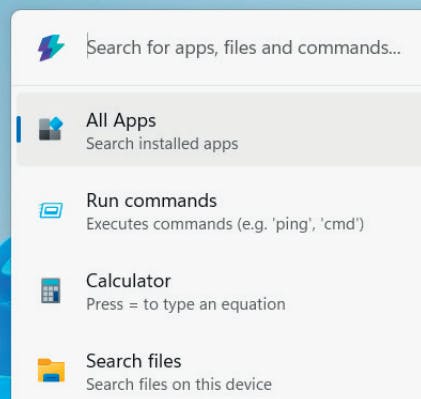
Når Command Palette er åpent, kan du alltid lukke det igjen med samme snarvei som du åpner det med, altså Windows-, Alt- og mellomromstasten.
Last ned artikkel fra bladet (PDF)
Last ned artikkelen i PDF-format, slik den opprinneligt ble vist i magasinutgaven.

