
Slett programmer som følger med Windows

Hvorfor må vi forholde oss til programmer vi aldri bruker? Her får du hjelp til å bli kvitt de unyttige programmene i Windows. Resultatet er færre forstyrrelser og mer ledig plass.

© Atomic62 Studio/Shutterstock

De fleste pc-programmene har du selv valgt å laste ned og installere, fordi du har bruk for dem.

Mange andre programmer har du aldri bedt om, men likevel ligger de på maskinen, tar opp plass og forstyrrer mens du er opptatt med andre ting.

Hvorfor er det slik? Jo, fordi Microsoft har valgt å inkludere programmene i Windows.

Microsoft bestemmer

Noen kan nok oppleve det som et tilbud, mens andre synes det er en pest og en plage. Microsoft ser det nok som et forslag om å nyte godt av programmer og verktøy du kanskje aldri ville blitt oppmerksom på ellers.

Men hvorfor skal folkene bak Windows diktere hvilke programmer du skal ha på din pc? I en ideell verden er jo ikke Windows mer enn et operativsystem som skal gi best mulig arbeidsbetingelser for det du vil konsentrere deg om.

Slik er det dessverre ikke i virkelighetens verden. Der har Microsoft i stedet valgt å legge inn en rekke tvilsomme programmer i Windows.

Unødvendige apper

Det er heller ikke småting som har sneket seg inn på maskinen: Det er mengder av programmer, som alle er utviklet av Microsoft.

De fleste tar ganske lite plass, men er til gjengjeld et konstant irritasjonsmoment. Løsningen er naturligvis å avinstallere dem, og den oppgaven løser programmet

Winhance på en forbløffende effektiv måte. Du markerer ganske enkelt de uønskede programmene og bekrefter at du ønsker å fjerne dem. Winhance ligger klart til nedlasting på nettsiden vår.

Rask optimalisering

Når du har brukt Winhance til å avinstallere programmene, har du et operativsystem som kun inneholder de verktøyene du kan ha bruk for.

Vi anbefaler likevel at du beholder Winhance på maskinen en stund. Det er nemlig et par grunner til å at det fortsatt kan være nyttig: Du kan angre og likevel få bruk for et av de avinstallerte programmene, eller Microsoft kan installere dem på nytt i forbindelse med en oppdatering.

Hvis det siste skulle skje, vet du at det er fort gjort å avinstallere dem på nytt – takket være Winhance.

Last ned program

Før du går i gang med den fullstendige, norskspråklige veiledningen under, må du laste ned Winhance. Versjonen du laster ned fra nettsiden vår via koblingen under, er grundig testet og garantert virusfri.

Veiledning

Her gjennomgår vi trinn for trinn hvordan du kommer i gang med programmet.

Slik avinstallerer du innebygde Windowsprogrammer

Winhance er overraskende enkelt i bruk. Det er bare å markere programmene du vil avinstallere og bekrefte beslutningen. Her viser vi hvordan du går frem.
1

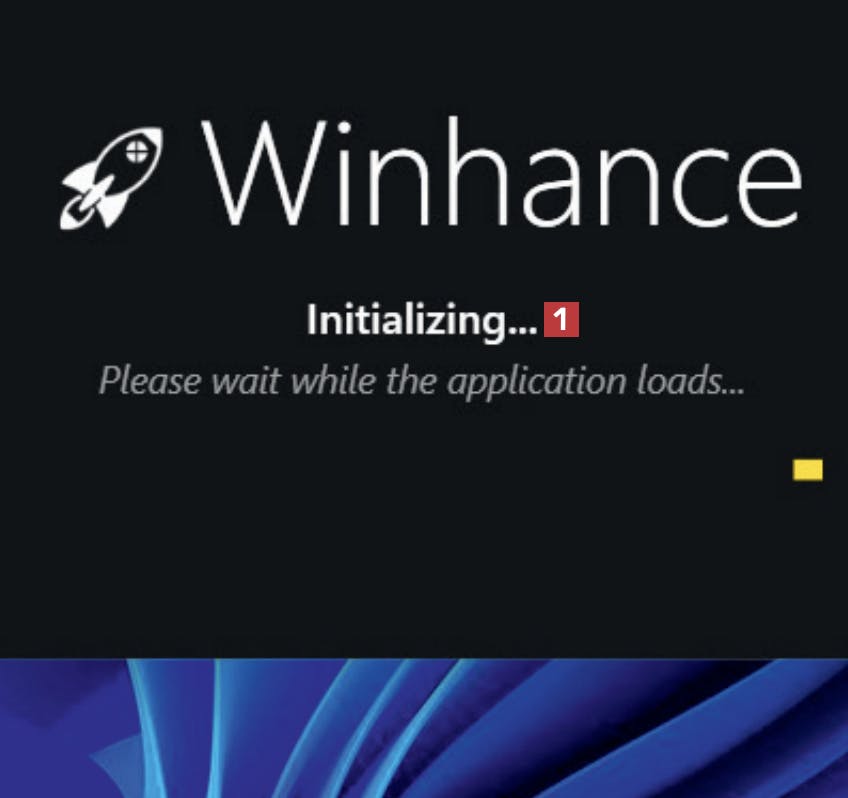
Last ned og installer Winhance fra nettsiden vår. Etter installering vises dette vinduet 1 en stund mens programmet skanner maskinen.
2

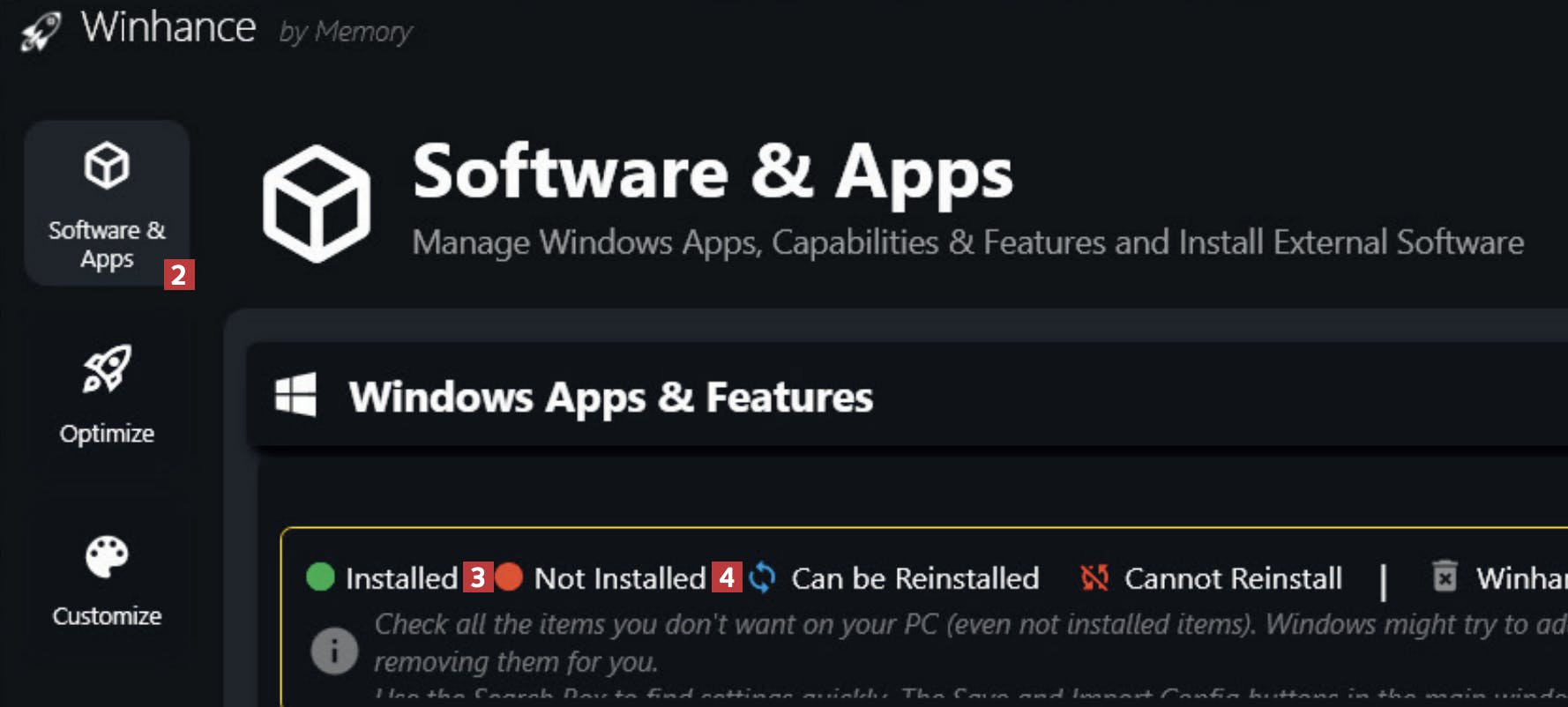
Pass på at punktet Software & Apps 2 er valgt. Legg merke til fargekodene: Grønt 3 betyr at et program er installert på maskinen, mens rødt 4 betyr at det ikke er installert. Du behøver altså bare å ta stilling til programmene som er markert med grønt.
3

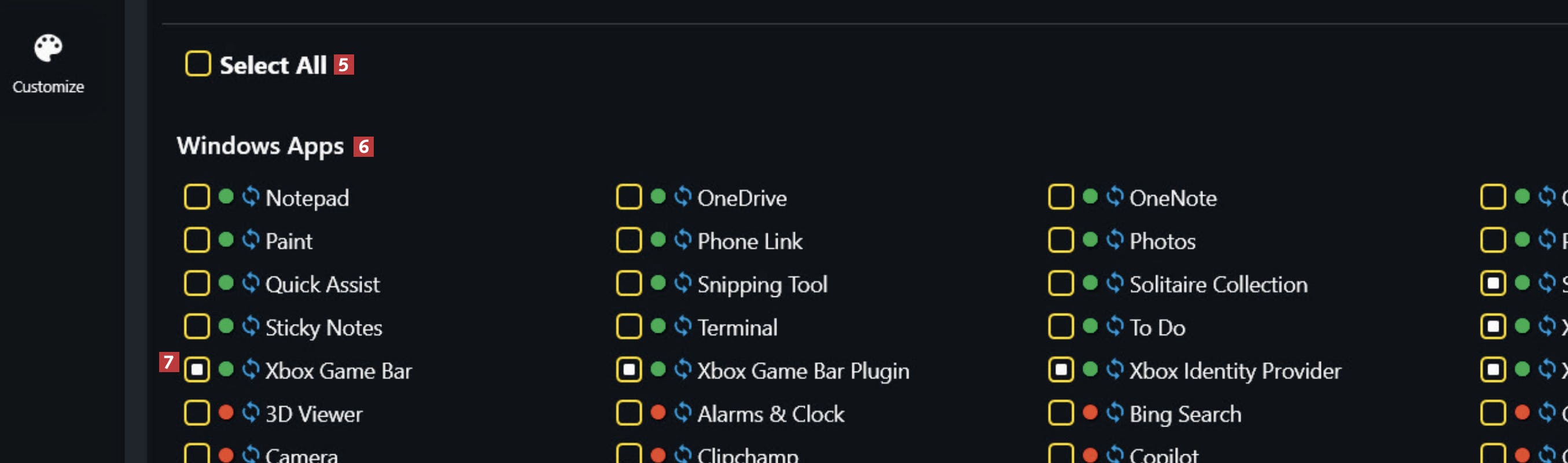
Fjern markeringen ved Select All 5. I den lange listen med Windows Apps 6 velger du programmer som er merket med en grønn sirkel. Marker 7 programmene du vil avinstallere. Listen kan se annerledes ut på din pc, avhengig av hvilke programmer som er installert.
4

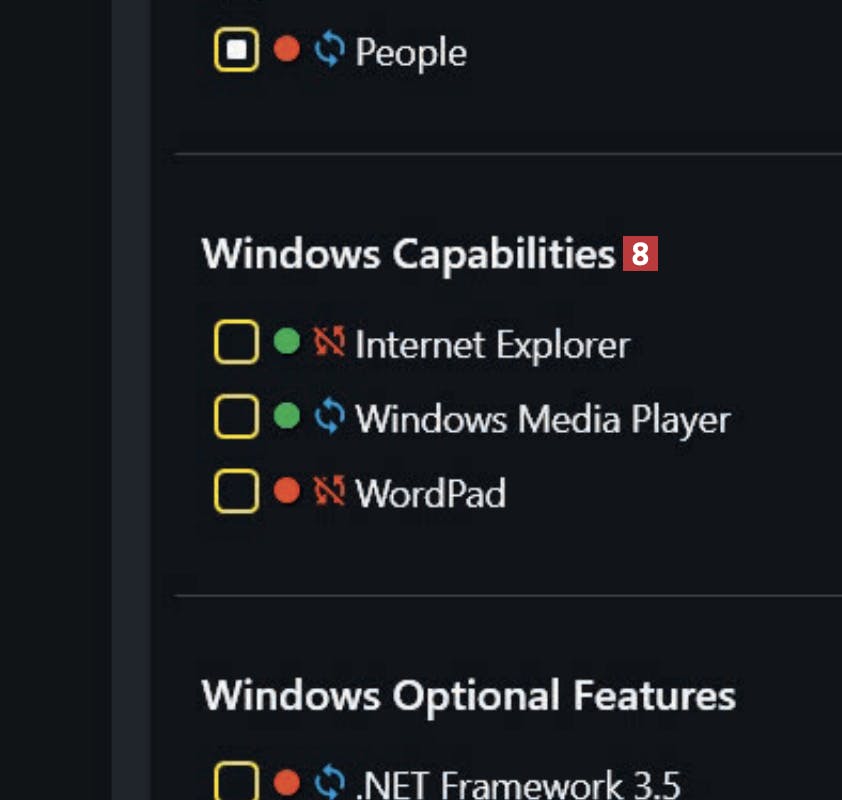
Ved Windows Capabilities 8 får du også mulighet til å markere Windows-verktøy du ikke trenger.
5

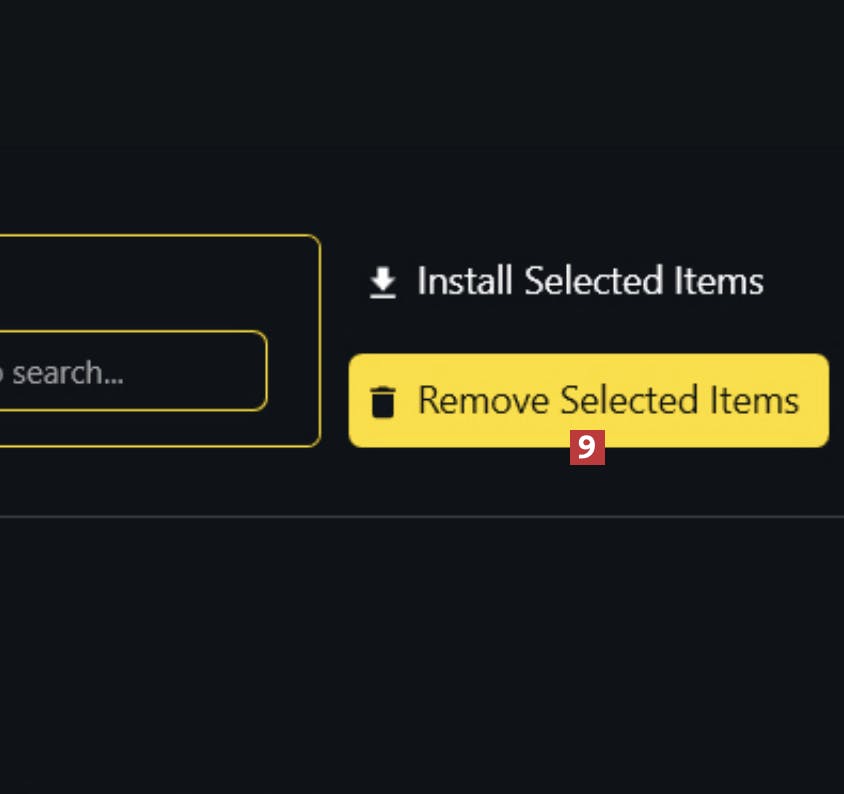
Når du har gjort dine valg, er tiden inne for å gjennomføre avinstalleringen. Oppe til høyre klikker du på Remove Selected Items 9 for å fjerne markerte elementer.
6

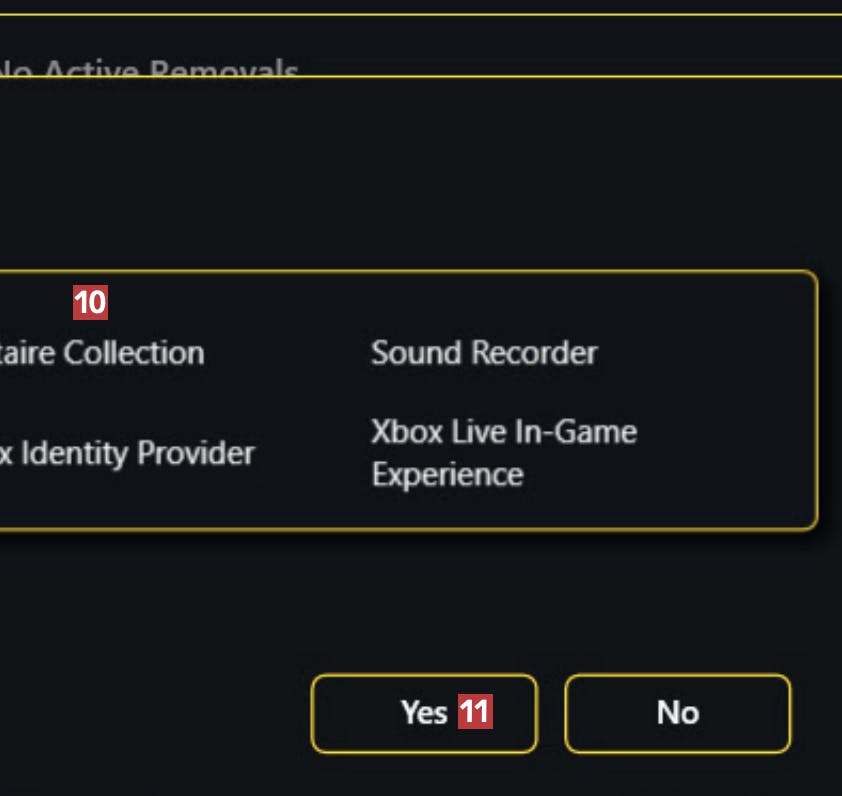
Nå vises en boks 10 med programmene som blir avinstallert. Klikk på Yes 11 for å bekrefte.
7

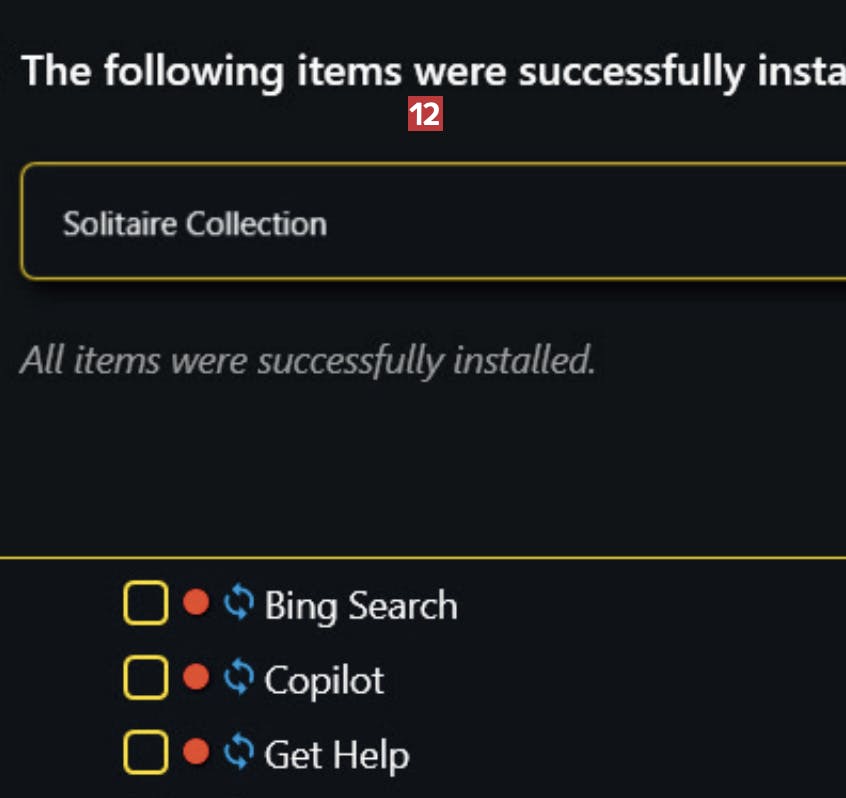
Deretter avinstallerer Winhance programmene. Når det er gjort, ser du denne meldingen 12 og kan avslutte programmet.

Tips

Gjør det lett å installere nye programmer

Du kan også bruke Winhance til å installere Windows-programmer, hvis du for eksempel angrer at du har avinstallert et bestemt program.
1

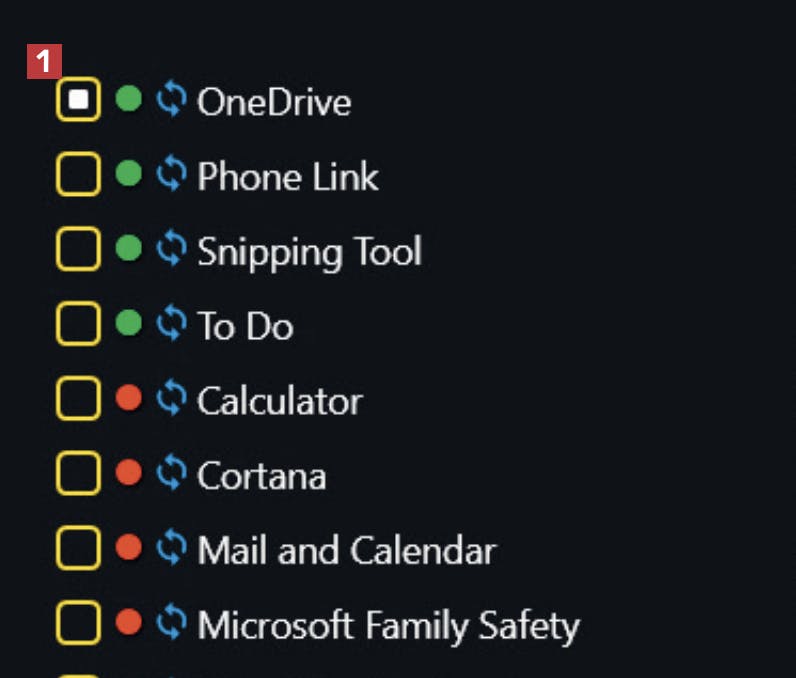
Åpne programmet og sørg for at punktet Software & Apps er valgt. Sett markering 1 ved de programmene du vil installere eller installere på nytt.
2

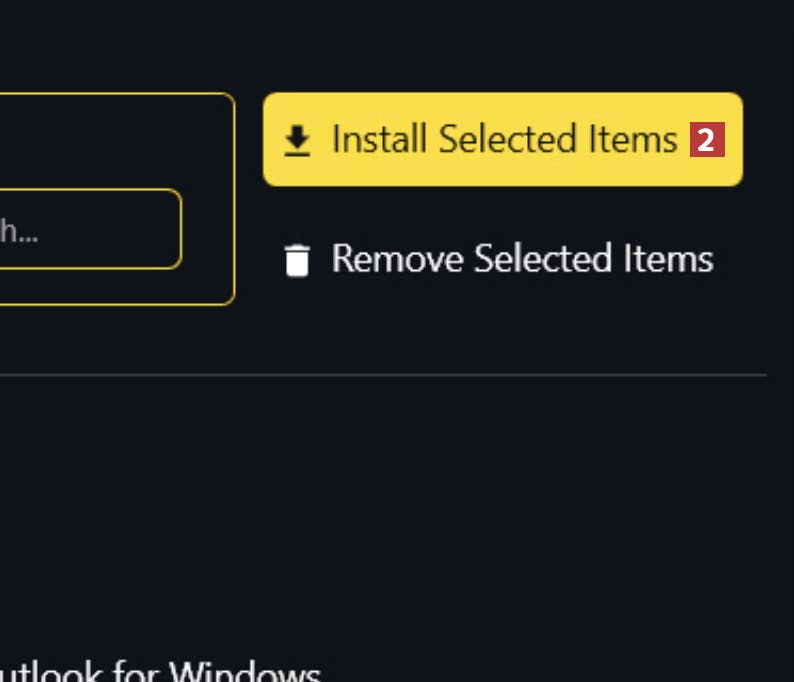
Deretter klikker du på Install Selected Items 2 for å installere de markerte elementene. Bekreft med Yes i neste vindu.

Last ned artikkel fra bladet (PDF)

Last ned artikkelen i PDF-format, slik den opprinneligt ble vist i magasinutgaven.