
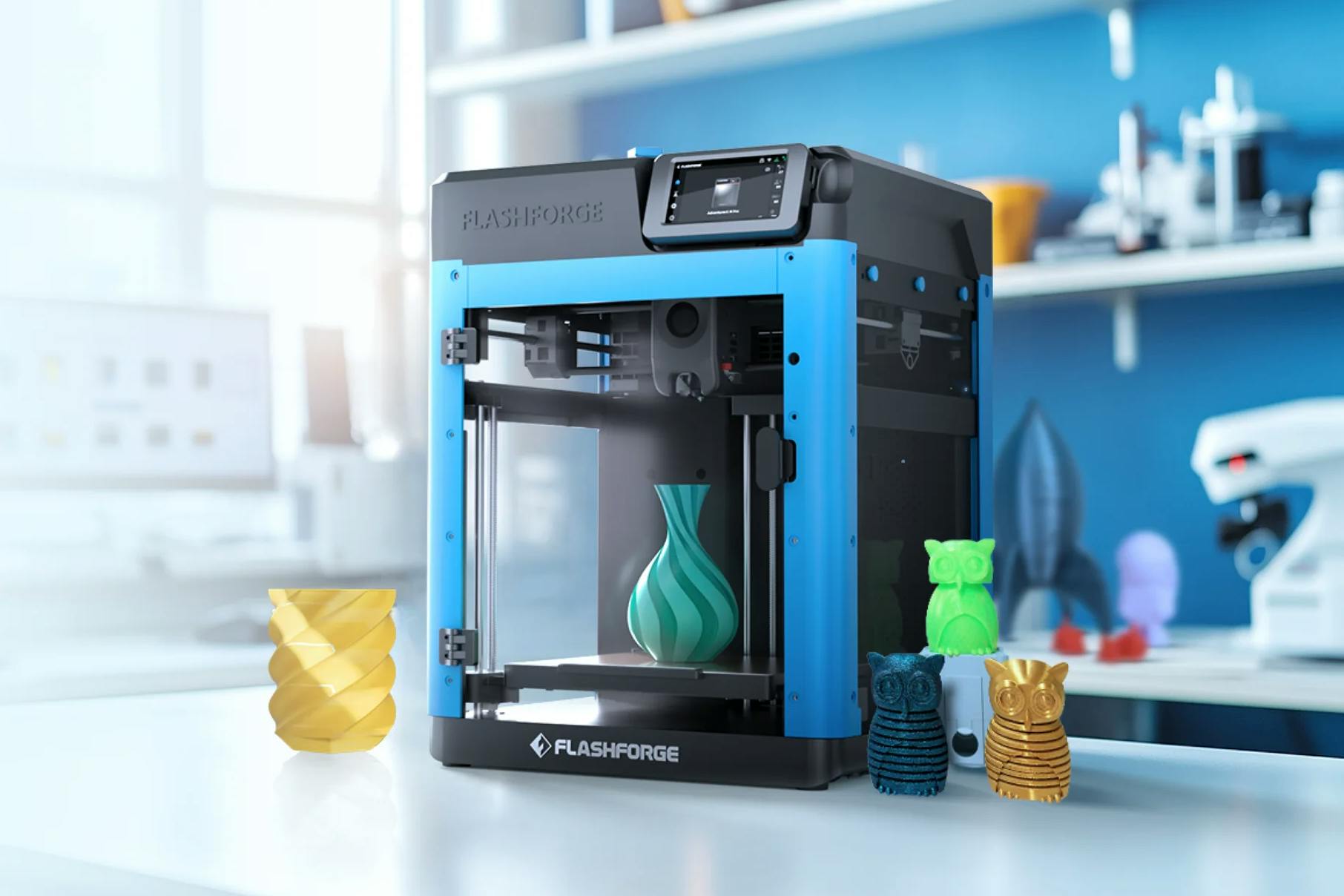
Slik kommer du i gang med 3D-utskrift
Å lage 3D-utskrifter er egentlig en ganske enkel prosess. Først finner du modellen du ønsker å skrive ut. Den kan være en fil du har lastet ned fra nettet eller via appen som hører til skriveren, og som inneholder en database med mengder av modeller.
Deretter må filen åpnes i en såkalt ”slicer” – heretter kalt et ”lagdelingsprogram” i artikkelen. Den oversetter modellen til et språk skriveren forstår. 3Dskrivere har alltid sitt eget lagdelingsprogram, men du kan også laste ned slike programmer fra nettet.
Mange av dem, som OrcaSlicer eller Cura, er gratis. Har du lastet ned modellen via skriverappen, behandles den automatisk i skriverens egen programvare. Hvis ikke må du først åpne et lagdelingsprogram og legge til filen. Deretter velger du utskriftsmateriale, før programmet automatisk analyserer 3D-modellen og gir skriveren de relevante instruksene for å skrive ut modellen riktig.
Programmet skjærer først modellen i tynne, horisontale lag og beregner nøyaktig hvordan skriverdysen skal oppføre seg. Dysen fungerer litt som en kulepenn, der utskriftsmediet – en plasttråd som kalles et ”filament” når det er snakk om 3D-utskrift – kommer ut. Basert på den valgte filamenttypen justerer lagdelingsprogrammet parametre som temperatur, utskriftshastighet og tykkelsen på lagene.
Når lagdelingsprogrammet har analysert 3D-modellen og stilt inn skriveren, må selve maskinen klargjøres. Du setter inn filamentet og sjekker at skriverens byggeplate er ren og
plan. Trykk på start, og skriveren begynner å jobbe.
Gode skrivere i tre prisklasser
I dag kan du velge mellom mengder av forskjellige 3D-skrivere med varierende størrelse, funksjoner og pris. Noen av dem er modeller som kan stå på et skrivebord, mens andre krever en del mer plass. Derfor er det viktig å vurdere hvor skriveren skal stå før du handler.
Du bør også tenke gjennom hva du vil bruke skriveren til. Er den til små hobbyprosjekter, større maskindeler eller kanskje detaljerte figurer? Her har vi plukket ut tre gode modeller for forskjellige budsjetter og behov.
Legg merke til at den dyreste har en del flere muligheter enn de øvrige, men den krever også mer av brukeren.
Så forskjellige er filamentene
En tråd er ikke bare en tråd. Det finnes mange typer til forskjellige formål. Plasttråden har også betydning for hvor vanskelig det er å skrive ut, da noen typer krever særbehandling.
Her kan du lese mer om forskjellige materialer og hva de brukes til.
| Filament | Egenskaper | Hvor krevende | Vanlige bruksområder |
|---|---|---|---|
| PLA | Hardt, stivt, biologisk nedbrytbart, lite varmebestandig (opptil 60 grader) | Lett | Dekorative objekter, prototyper, figurmodeller |
| ABS | Sterkt, holdbart, tåler opptil 100 grader, kan etterbehandles med aceton | Moderat | Funksjonelle deler, holdere til elektronikk, leketøy |
| PETG | Sterkt, fleksibelt, kjemikalieresistent | Lett til moderat | Funksjonelle deler, beholdere, mekanikk |
| TPU / TPE | Svært fleksibelt, gummiaktig | Tidkrevende og vanskelig | Fleksible deler, remmer, mobildeksler |
| Nylon (Polyamid) | Svært slitesterkt og fleksibelt, tåler temperaturer på opptil 120–160 grader | Svært krevende | Mekanikk, tannhjul, lager |
| PC (Polycarbonat) | Ekstremt sterkt, tåler opptil 150 grader | Svært krevende | Industrikomponenter, funksjonelle prototyper |
| ASA | Ligner ABS, tåler vind, vær, UV-stråling og temperaturer på opptil 100 grader | Moderat | Materialer for utendørs bruk, bildeler |
| PVA | Vannløselig og derfor svært følsomt for fuktighet | Lett | Støttemateriale til komplekse utskrifter |
| HIPS | Fleksibelt, robust og løselig i limonen (et sitrusbasert løsemiddel) | Moderat | Støttemateriale, prototyper |
Slik skriver du ut
Selve utskriftsprosessen er forholdsvis enkel og kan i grove trekk deles inn i fire trinn: Du velger eller tegner en modell du vil skrive ut, sender modellen gjennom programvaren, sjekker at det er nok tråd i skriveren – og trykker på ”Start”.
Før du begynner å skrive ut, er det imidlertid viktig å forsikre seg om at byggeplaten i skriveren er ren og plan, slik at resultatet blir best mulig.
En ren byggeplate sørger for at utskriften fester seg som den skal og reduserer risikoen for feil underveis.
Velg 3D-modell
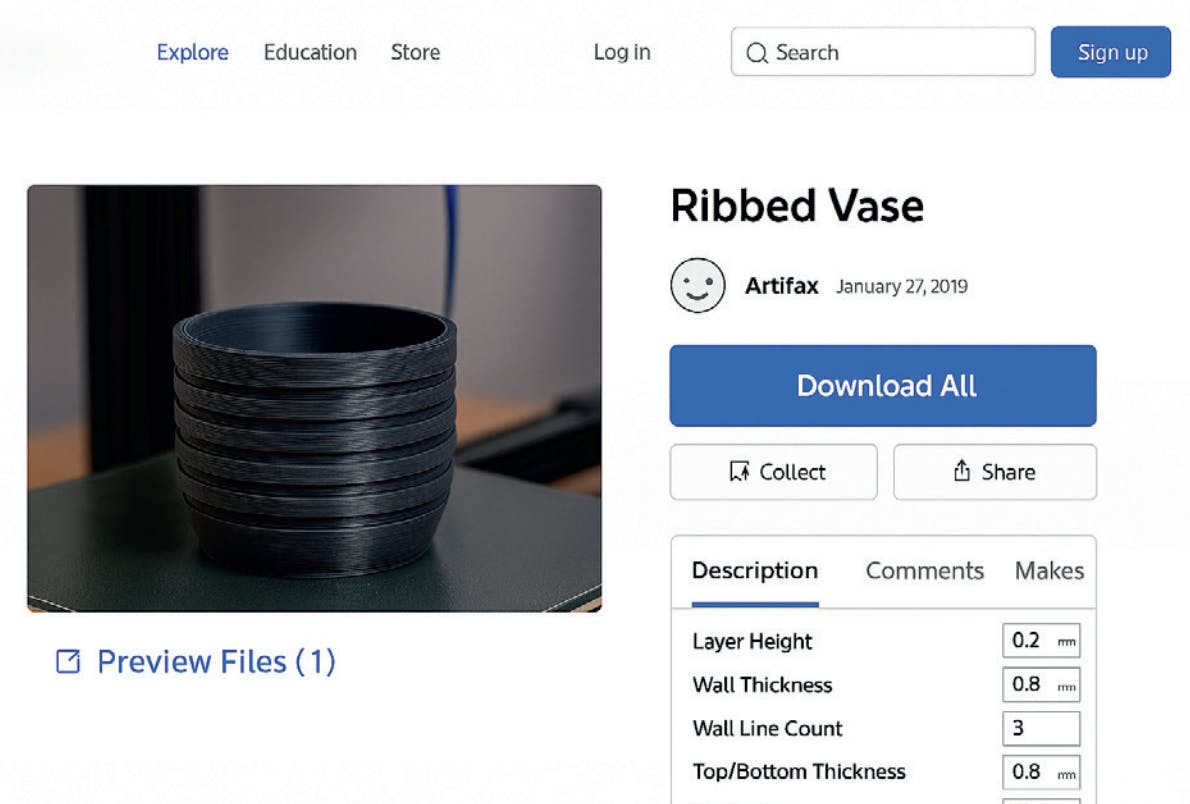
Først må du finne 3Dmodellen du ønsker å skrive ut. Det gjør du enkelt ved hjelp av appen som hører til skriveren eller på en tredjeparts nettside. Velg en modell som passer til skriveren og prosjektet, og last den ned til mobil eller pc.
Still inn skriveren
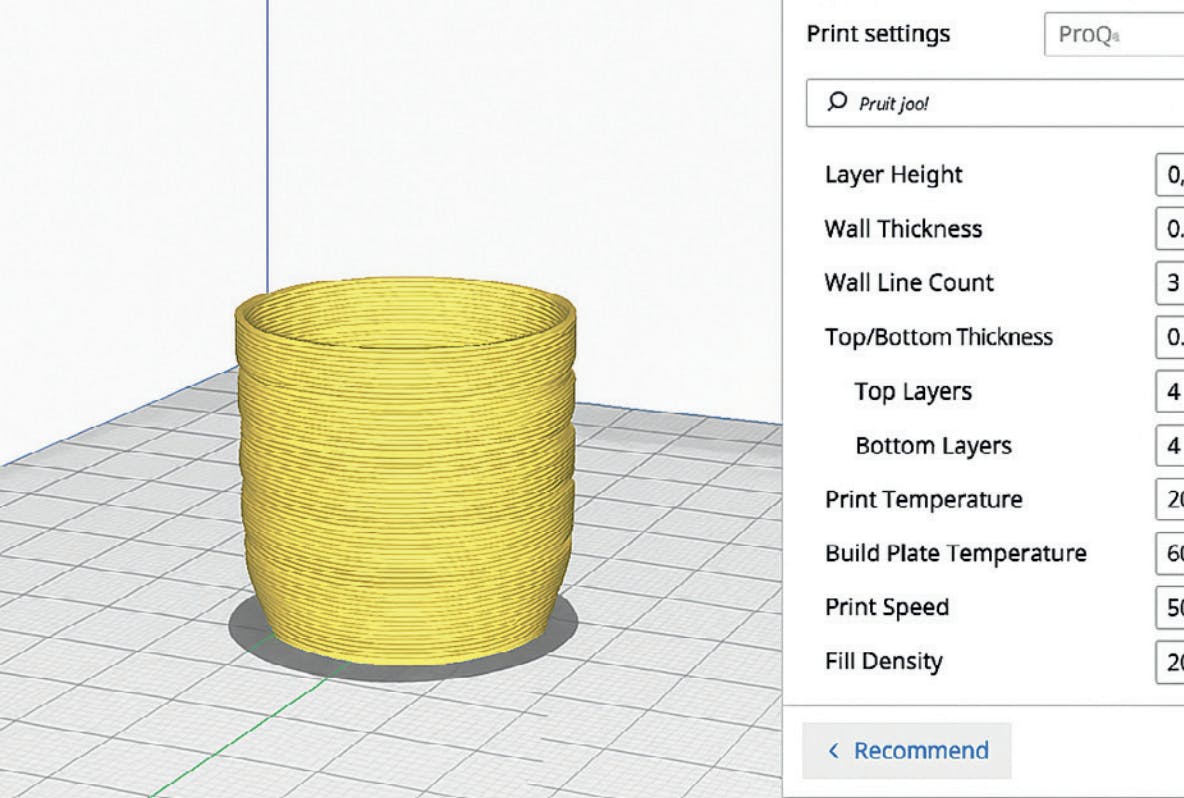
Åpne modellen i lagdelingsprogrammet. Her stiller du inn lag, temperatur og hvor raskt skriveren skal arbeide – eller skrive ut automatisk. Programmet lager en fil som kan leses av skriveren. Deretter overføres filen til skriveren via minnekort eller trådløs tilkobling.
Klargjør tråden
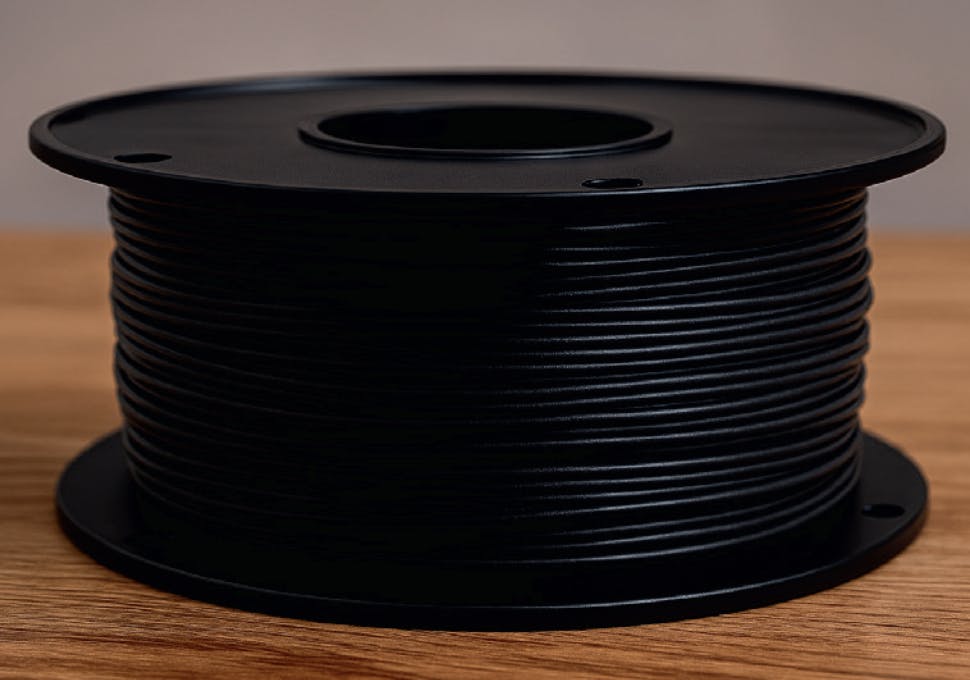
Sett på plass filamentrullen i skriveren. Klipp over trådenden på skrå, slik at det er lettere å få den til å entre. Tråden skal bare skyves inn til matingsmekanismen trekker den på plass. Nå er skriveren nesten klar til å starte utskrift av 3Dmodellen.
Skriv ut!
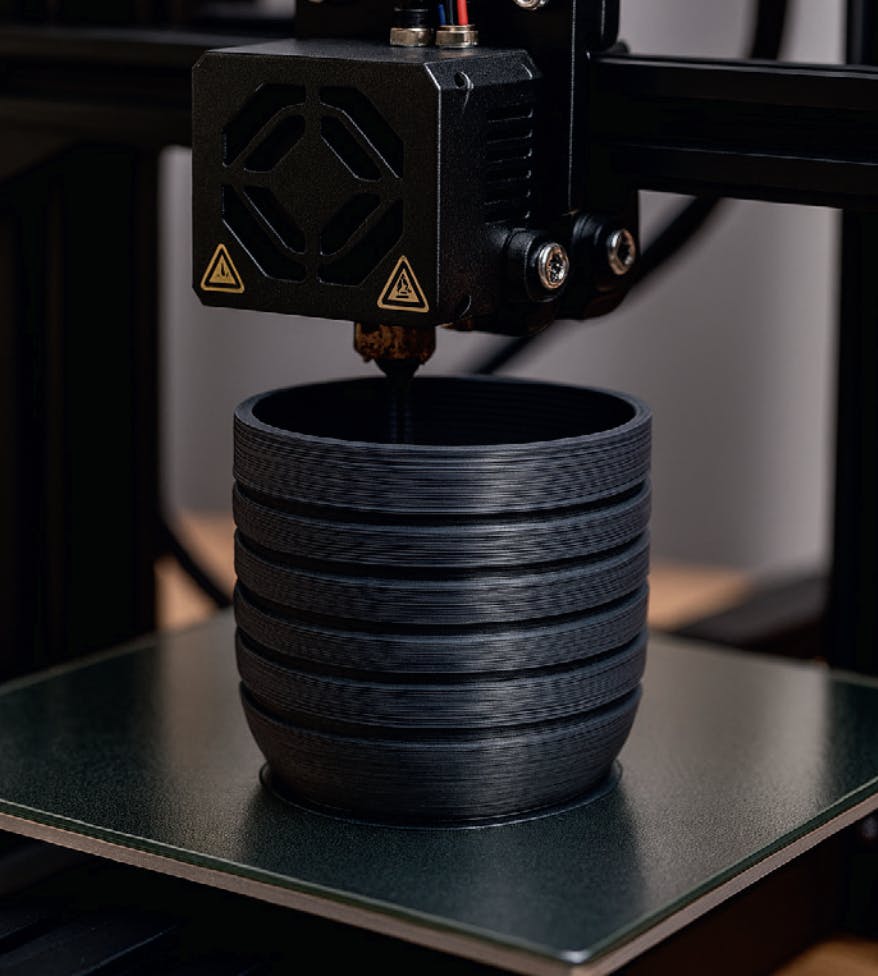
Skriveren leser inn filen du sendte via lagdelingsprogrammet, inkludert valg av farge og annet. Sørg for at skriveren står stødig, og at byggeplaten er plan og rengjort. Trykk på startknappen. Nå vil skriveren varmes opp og begynner å skrive ut lag for lag. Hold øye med det hele de første minuttene, slik at du kan avbryte hvis noe går galt.
Nyttige ting å skrive ut
Du kan i prinsippet skrive ut hva som helst, men her er fire prosjekter som artikkelforfatter Frederik Amris har funnet på nettet og skrevet ut på sin egen 3D-skriver.
Last ned artikkel fra bladet (PDF)
Last ned artikkelen i PDF-format, slik den opprinneligt ble vist i magasinutgaven.


