
Åpne favorittene med noen få museklikk

Programmet Quick Access Popup hjelper deg med å sette opp en perfekt meny til alle snarveiene – en meny som bokstavelig talt alltid er for hånden.

Åbn dine favoritter med få museklik

Musehjulet fungerer også som en knapp til å trykke på. I Quick Access Popup kan den brukes som en snarvei til å åpne filer, programmer og mapper.

Har du mange mapper, filer og programmer du bruker mye?

Pleier du å åpne dem fra startmenyen i Windows?

Da kan programmet Quick Access Pop-up spare deg for mye tid. Programmet gjør det nemlig mulig å åpne de mest brukte filene, mappene og programmene med et enkelt klikk – uansett hvor i Windows du befinner deg.

Du slipper med andre ord å klikke deg gjennom dype mappestrukturer i Filutforsker eller lange menyer i Windows-innstillingene. Når du har installert Quick Access Popup fra hjemmesiden vår, ligger programmet som et lite ikon i systemfeltet. Derfra kan du åpne programinnstillingene og begynne å bygge menyen.

Du velger selv hva som skal være med og i hvilken rekkefølge de forskjellige snarveiene skal legges i menyen. Du kan også opprette undermenyer, slik at det er lettere å holde ordene hvis du har mange snarveier.

Dermed unngår du at den ferdige snarveismenyen blir altfor lang og uoversiktlig.

To måter å åpne menyen på

Når menyen er klar, må du selvfølgelig vite hvordan du finner den. Det smarte er at du kan åpne menyen med et enkelt klikk! Bare trykk på den midterste museknappen – altså musehjulet – så har du øyeblikkelig tilgang til alle favorittene dine.

Alternativt kan du bruke en snarvei på tastaturet, nemlig Windows-tast + W. Quick Access Popup er særlig nyttig for deg som jobber med mange prosjekter eller har filer fordelt på mange mapper. Du kan til og med legge til eksterne harddisker.

Et annet forslag til en matnyttig snarvei er til Kontrollpanel, som i dag ligger godt skjult i Windows-menyene. Det samme gjelder Strømstyring, som man ofte trenger, men som også er godt gjemt.

Når du først har brukt tid på å sette opp snarveiene slik du vil ha dem i Quick Access-menyen, vil du lure på hvordan du klarte deg uten. Du vil nok også oppdage at du ikke lenger har det samme behovet for å bruke startmenyen i Windows.

Last ned program

Klikk på koblingen under for å laste ned Quick Access Popup fra nettsiden vår. Programmet er grundig testet og garantert virusfritt.

Veiledning

Her gjennomgår vi trinn for trinn hvordan du kommer i gang med programmet.

Slik bygger du opp snarveismenyen

For å få størst mulig utbytte av Quick Access Popup må du selv lage snarveismenyen med de punktene
du trenger. Her viser vi hvordan du går frem.
1

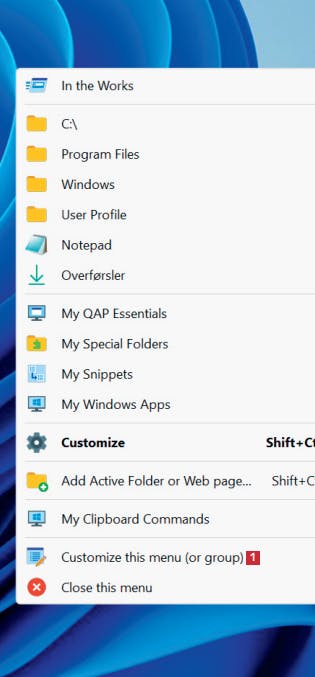
Last først ned Quick Access Pop­up fra nettsiden vår. Installer programmet og lukk programvinduet. Trykk på midterste museknapp. Snarveismenyen åpnes på skrivebordet. For å tilpasse den klikker du nå på Customize this menu (or group) 1.
2

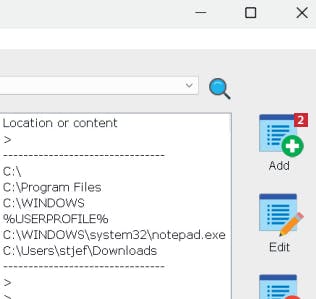
Vi vil legge til en ny snarvei i menyen. Klikk på knappen Add 2 oppe til høyre.
3

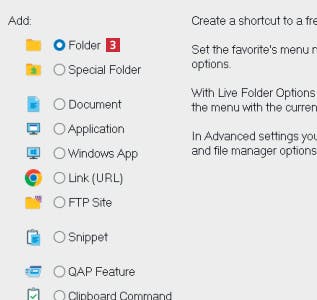
Velg Folder 3 for å legge til en mappesnarvei. Legg også merke til de andre alternativene i listen. Klikk på knappen Continue.
4

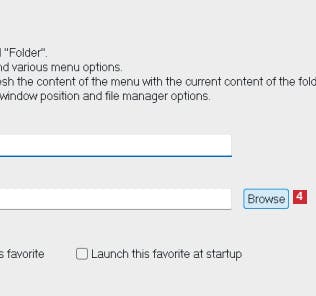
Nå må du angi hvor snarveien skal peke. For å gjøre det, klikker du på Browse 4.
5

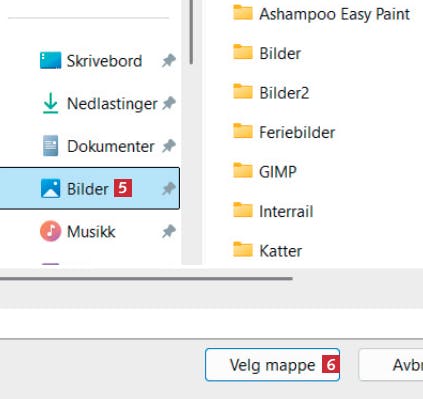
Velg og marker den ønskede mappen 5 i utforskervinduet. Klikk på Velg mappe 6.
6

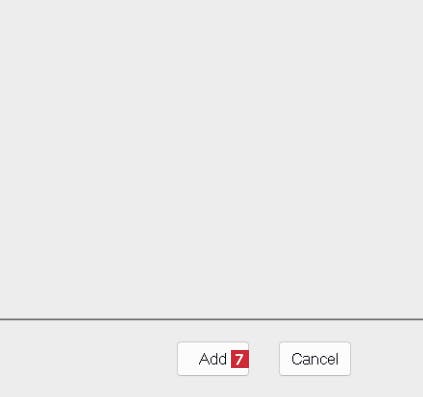
Klikk på Add 7 nederst i vinduet for å legge til snarveien i menyen.
7

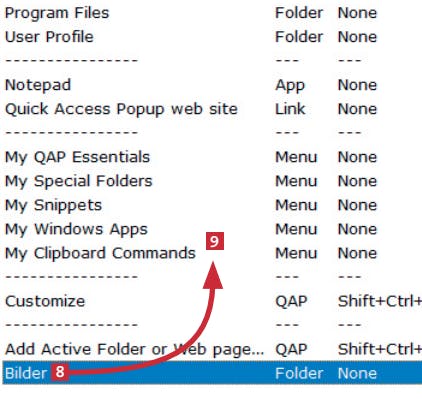
Den nye snarveien legges nederst i menyen 8, men kan eventuelt flyttes oppover, hvis du synes det er mer hensiktsmessig 9.
8

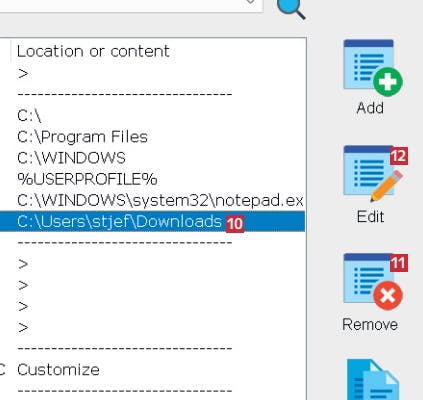
Du fjerner punkter fra menyen ved å markere dem 10 og klikke på Remove 11. Du kan også redigere punkter via Edit 12.
9

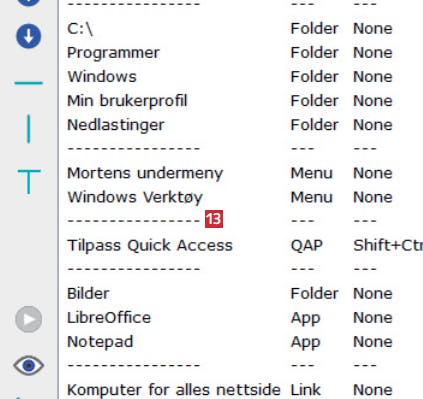
Legg også merke til muligheten for å dele inn menyen i kategorier med skillelinjer 13, som du plasserer der det passer deg best. Når du er ferdig, lukker du innstillingene.
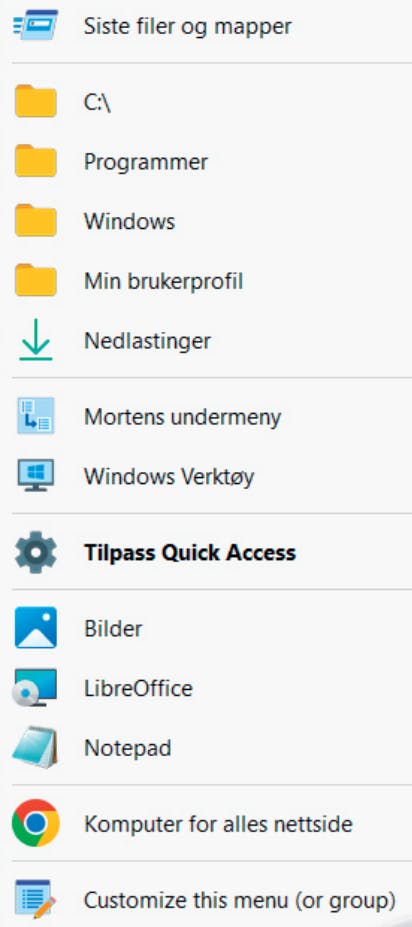
Her ser du vår ferdige snarveismeny med snarveier til mapper, filer og programmer. Menyen åpnes med musehjulknappen eller Windows-tast + W.

Last ned artikkel fra bladet (PDF)

Last ned artikkelen i PDF-format, slik den opprinneligt ble vist i magasinutgaven.