Slå av skjermen med ett museklikk

Noen ganger vil man bare at skjermen skal være svart en stund – uten at du behøver å slå av eller sette maskinen i dvale. Et nytt og nyttig program gjør det nå mulig å slå skjermbildet av og på med musen.

Det oppstår ofte situasjoner i løpet av en vanlig dag der man vil slå av skjermen en kort periode.

Det kan være når du går fra maskinen noen minutter mens e-post eller dokumenter som andre ikke bør se, ligger fremme.

Eller det kan være på sin plass å la øynene få en aldri så liten pause fra det skarpe skjermlyset.

Den fysiske på/av-knappen på skjermen virker umiddelbart som et naturlig valg. På noen skjermer er den imidlertid klønete plassert, og det tar ofte litt tid før skjermen våkner til live igjen når du velger denne metoden. Dessuten kan Windows til tider finne det for godt å flytte på programvinduer fordi skjermen ”forsvinner” fra operativsystemet når du slår den av.

Det problemet løser programmet Multiscreen Blank på en god måte. Det mørklegger nemlig skjermen digitalt. Det vil si at skjermen blir helt svart, men at maskinen og operativsystemet fortsatt vil oppfatte den som påslått og dermed aktiv. Alle vinduer fra programmer og innstillinger blir liggende med nøyaktig samme størrelse og med samme plassering som før du ”slo av” skjermen.

Alt er likevel skjult til du avslutter mørkleggingen ved enten å trykke på Esc-tasten eller med et dobbeltklikk på venstre museknapp.

Slå av på et blunk

Det er også musen du skal bruke når du vil slå av skjermen med Multiscreen Blank: I så fall er det bare å slå av programmet fra systemstatusfeltet nederst til høyre i Windows.

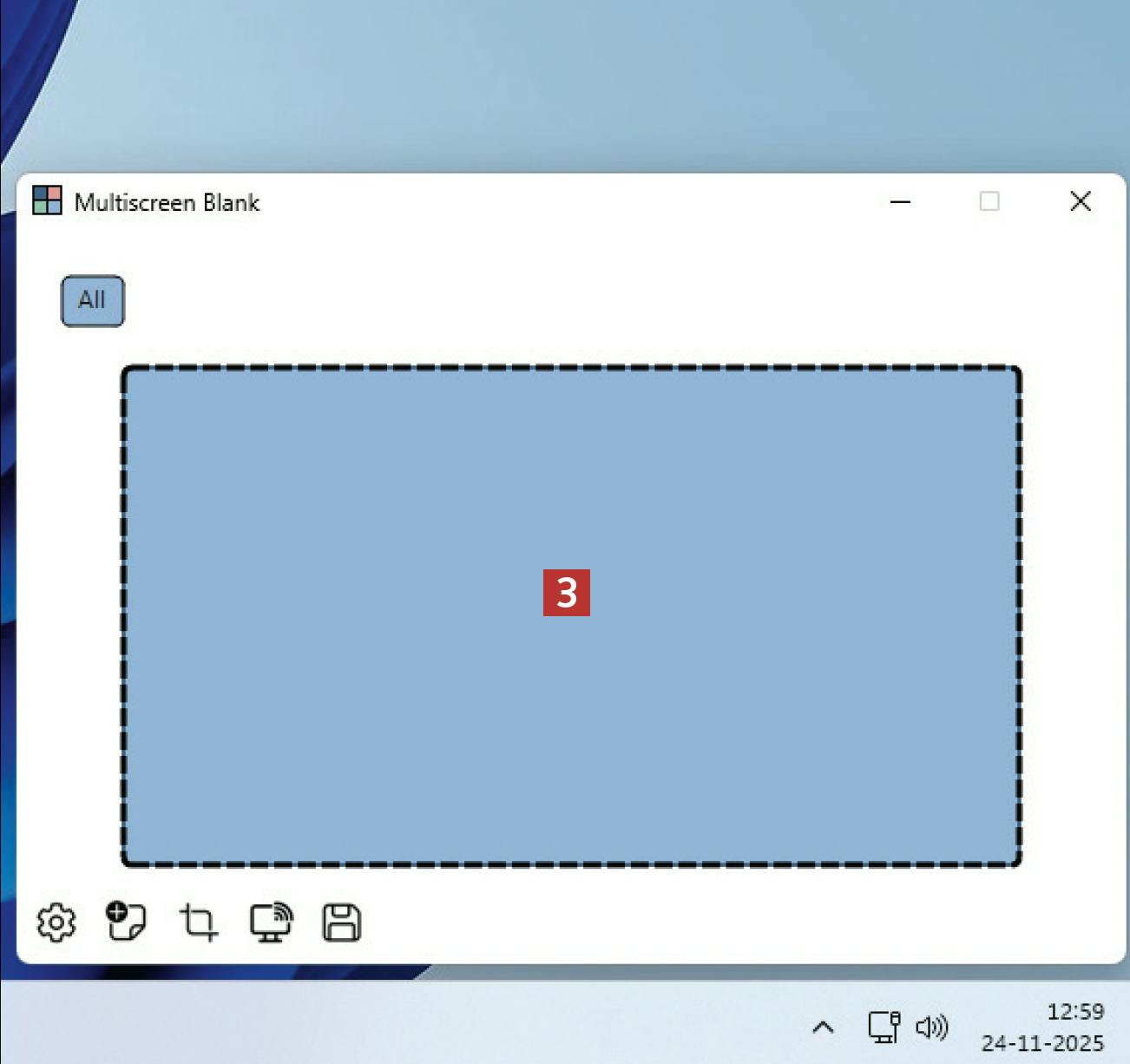
Der ser du straks skjermen i en oversikt. Når du dobbeltklikker på skjermen, slukkes den med det samme. Maskinen går ikke i dvale, men jobber videre i bakgrunnen med mørk skjerm.

Så snart du ”slår på” skjermen igjen, vises bildet nøyaktig som det var.

Fungerer også på bærbare

Du behøver faktisk ikke engang å ha koblet til en ekstern skjerm for å bruke Multiscreen Blank.

Du kan også bruke programmet til å mørklegge skjermbildet på en bærbar pc, og fremgangsmåten er nøyaktig den samme. Dermed kan du for eksempel slå av pc-skjermen på et blunk hvis du bruker maskinen på en kafé og vil reise deg for å hente en ny kopp kaffe.

Som vanlig kan du laste ned Multiscreen Blank uten ekstra kostnader fra nettsiden vår. Installeringen er rask og enkel. Den krever verken oppsett eller brukerkonto før programmet er klart til bruk.

Last ned program

Klikk på koblingen under for å laste ned Multiscreen Blank fra nettsiden vår. Programmet er grundig testet og garantert virusfritt.

Veiledning

Her gjennomgår vi trinn for trinn hvordan du kommer i gang med programmet.

Hvordan gjøre skjermen helt svart

Nå kan du mørklegge pc-skjermen med noen få museklikk. Det gjelder både ekstern skjerm og den innebygde skjermen på en bærbar pc. Her ser du hvordan.
1

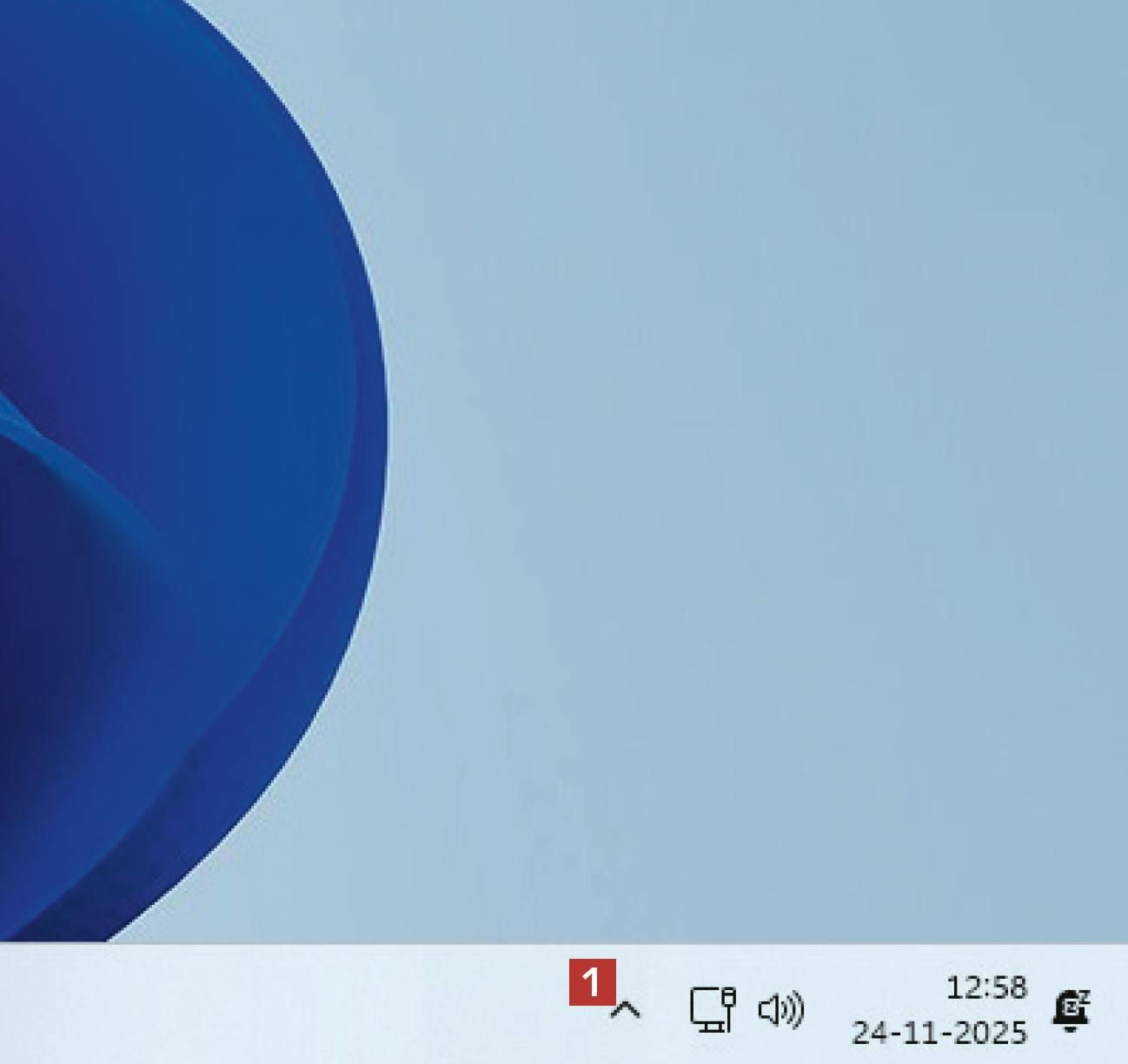
Først laster du ned og installerer Multiscreen Blank fra nettsiden vår. Når programmet er installert, klikker du på pilen 1 nederst til høyre i Windows.
2

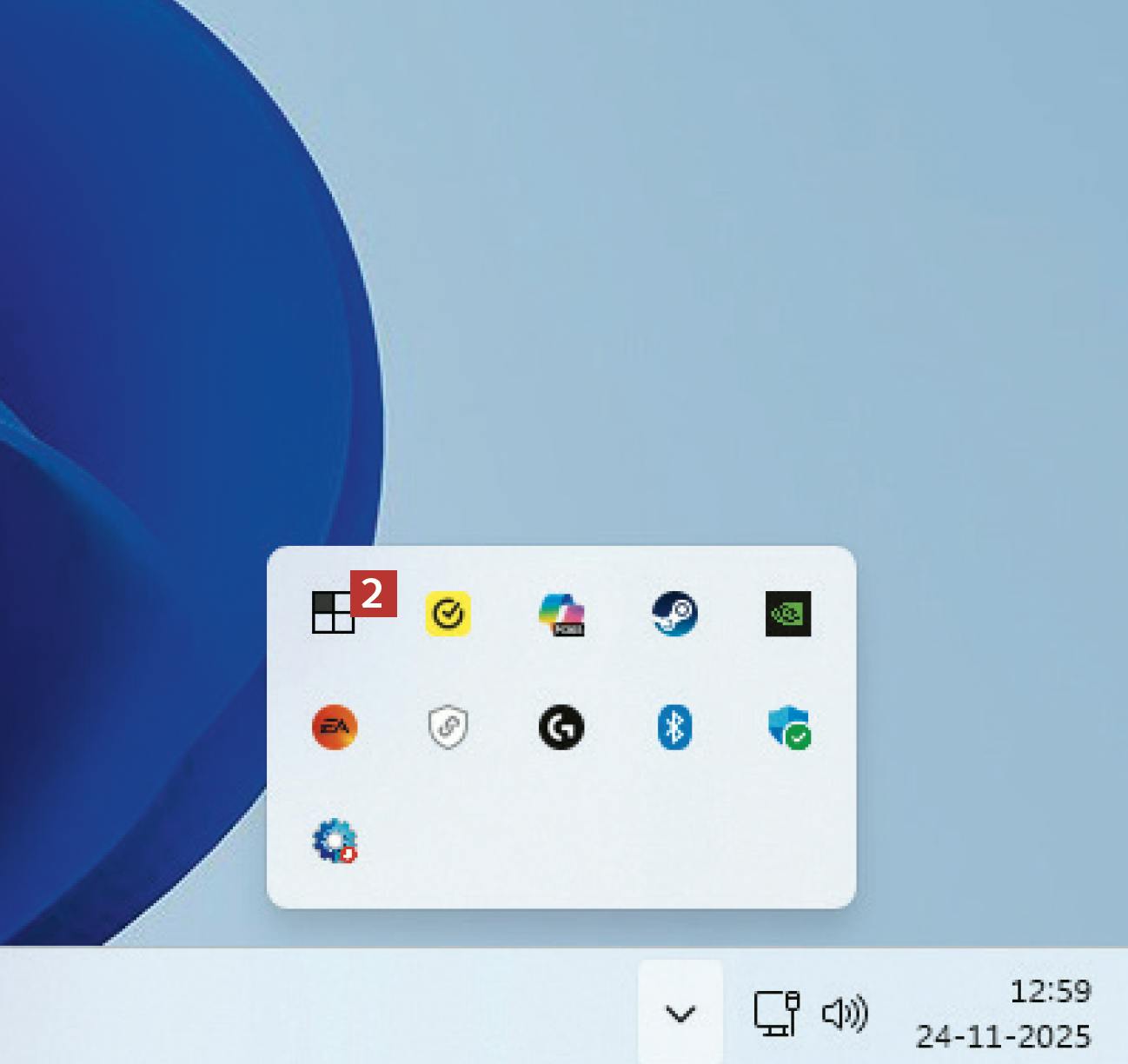
Da åpnes en oversikt over de aktive verktøyene i systemstatusfeltet. Dobbeltklikk på ikonet til Multiscreen Blank 2 – et kvadrat som er delt i fire.
3

Programmet er åpnet. Feltet i midten 3 er den tilkoblede skjermen. Dobbeltklikk på det.

4

Nå er skjermen helt svart. Du slår den på igjen ved å trykke på Esc-tasten. Alternativet er å dobbeltklikke med musen.
5

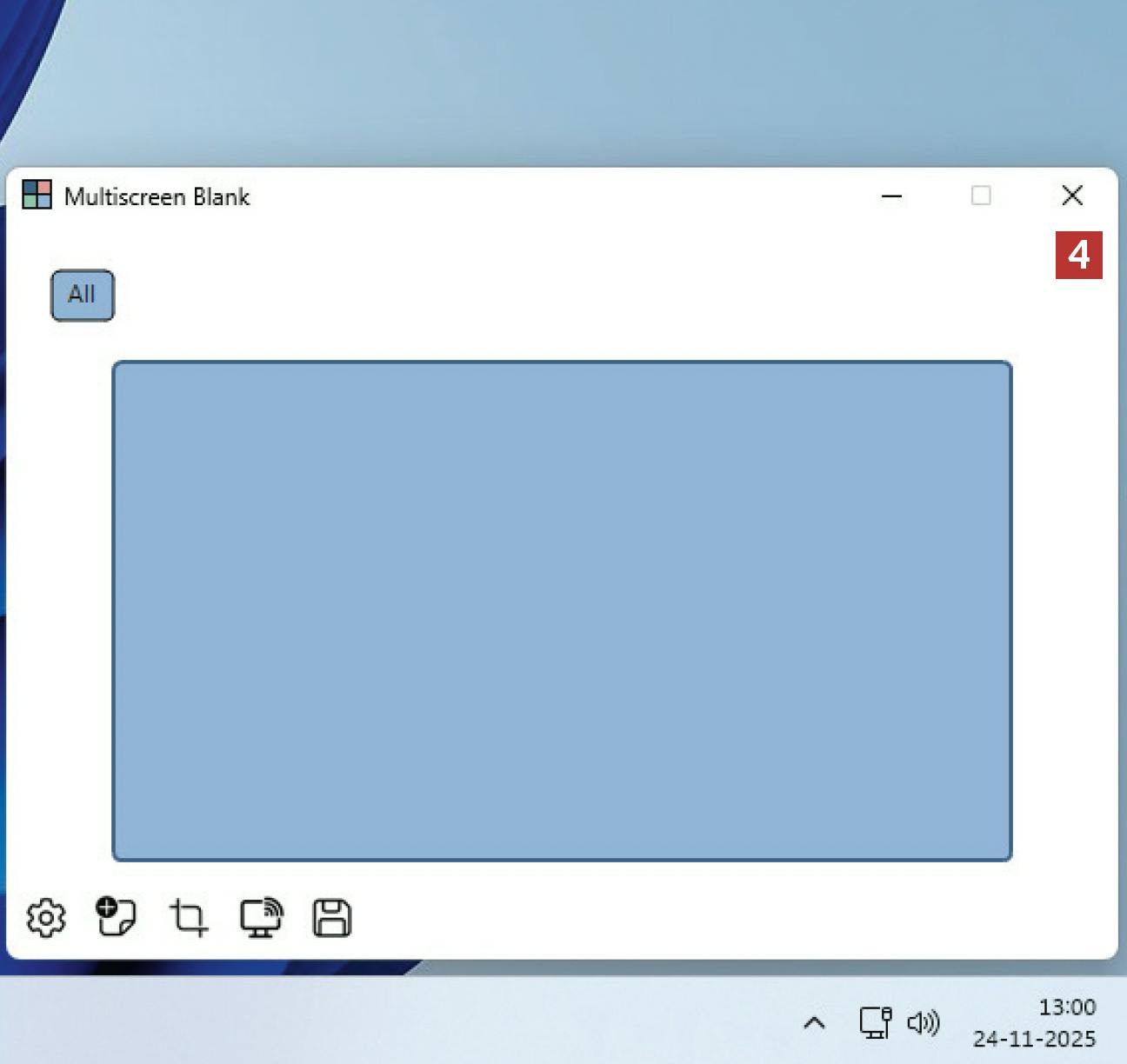
Skjermen slås på øyeblikkelig så snart du aktiverer den igjen, og du kan lukke programmet ved å klikke på krysset 4.

Last ned artikkel fra bladet (PDF)

Last ned artikkelen i PDF-format, slik den opprinneligt ble vist i magasinutgaven.