
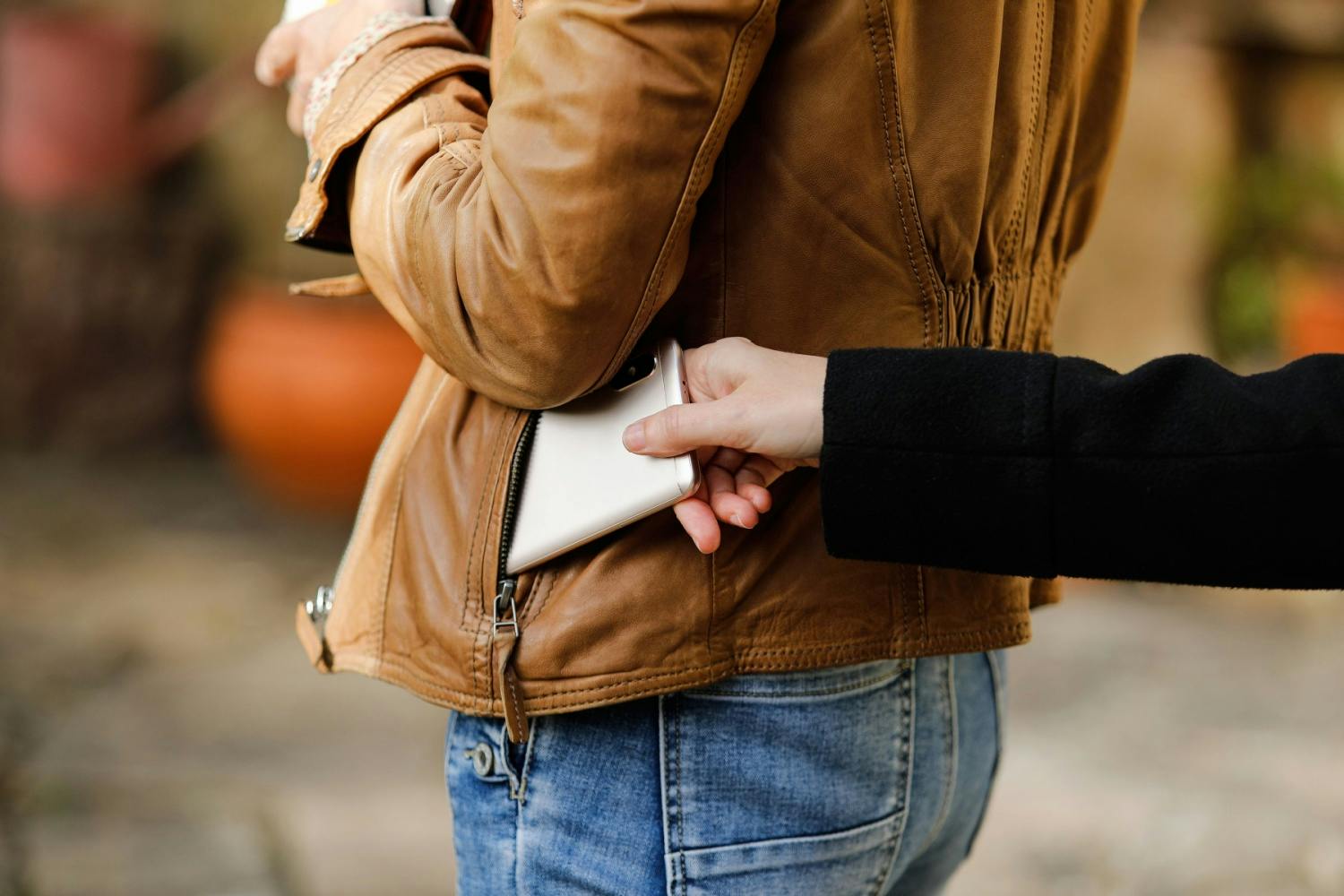
Alt dette kan du sikre raskt og enkelt – på både iPhone og Android
Lagre kontakter, meldinger og innstillinger
I både Android og iOS kan du få mobilen til å lagre en sikkerhetskopi av installerte apper, kontakter, anropslister, meldinger og innstillinger på Google Disk eller Apple iCloud.
Samme sted kan du også lagre bilder og videoer, forutsatt at du betaler for ekstra lagringsplass. Her viser vi hvordan det gjøres på begge systemene.
Android
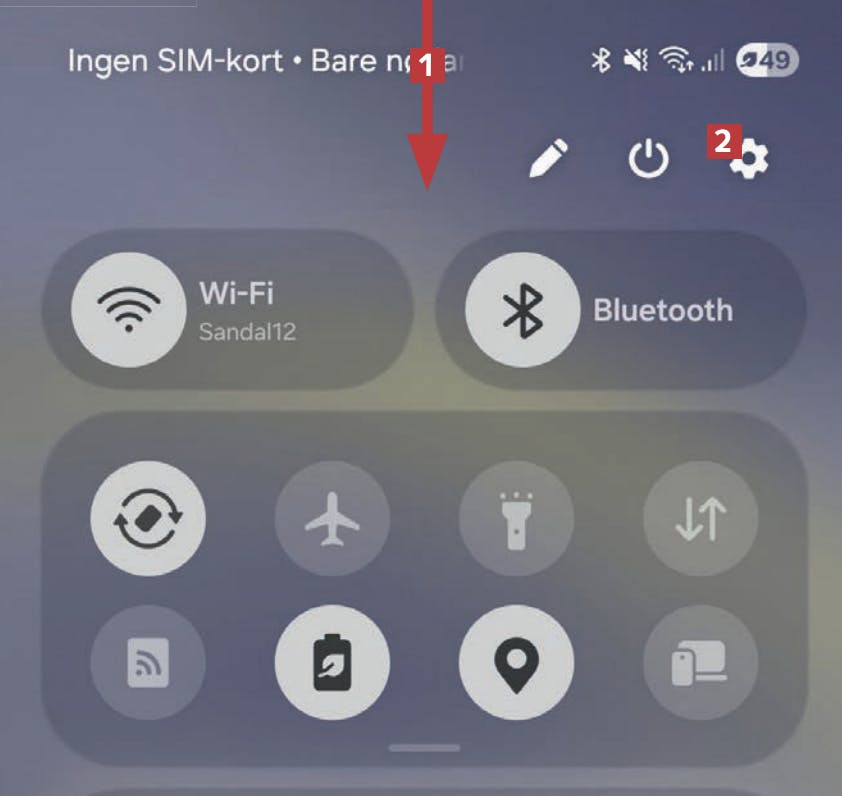
Dra en finger nedover skjermen fra toppen 1. Deretter trykker du på tannhjulet 2.
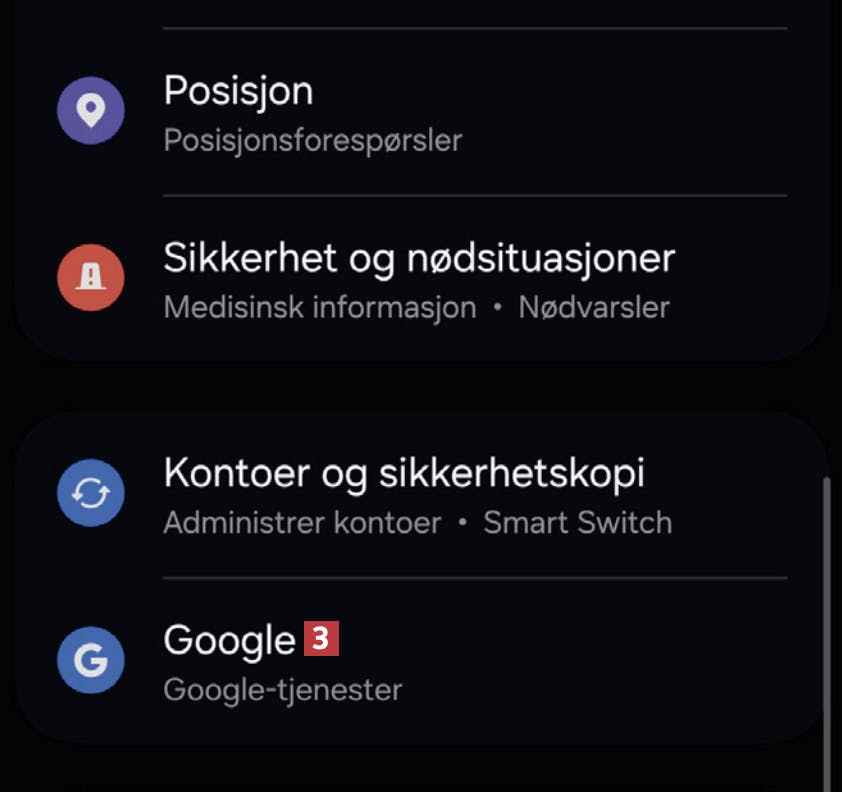
Bla nedover og trykk på Google 3.
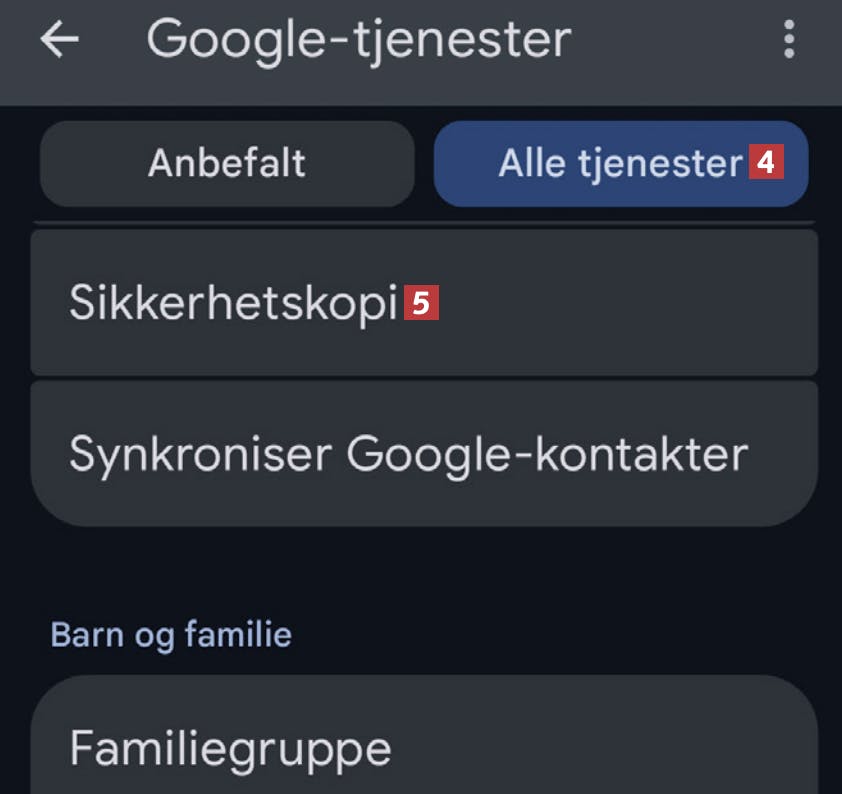
Trykk på Alle tjenester 4, bla litt nedover og trykk på Sikkerhetskopi 5.
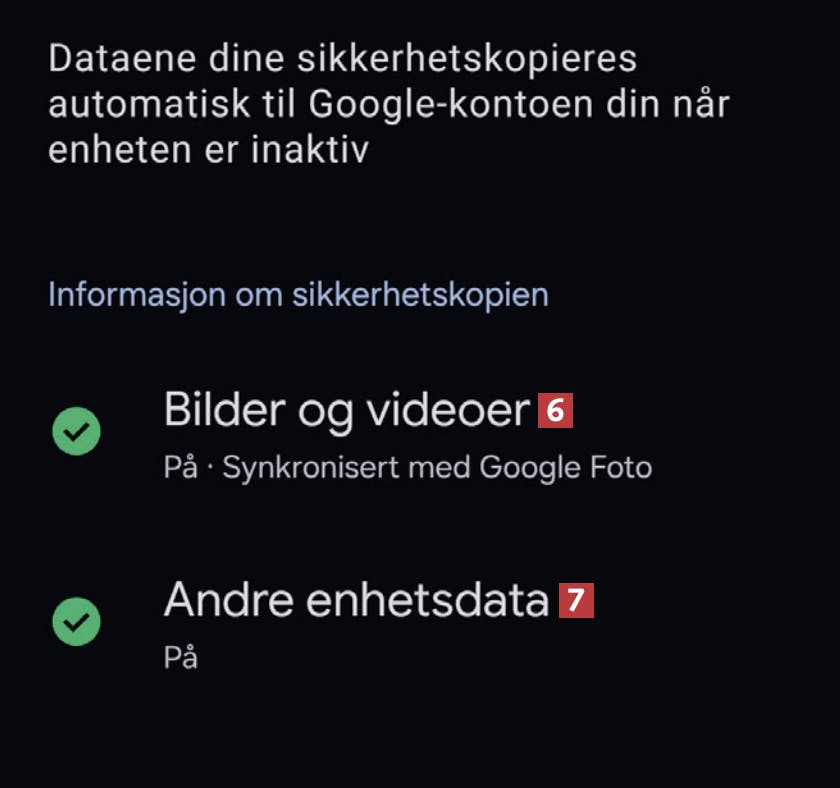
Hvis du betaler for ekstra lagringsplass, kan du sikkerhetskopiere Bilder og videoer 6. Trykk på Andre enhetsdata 7.
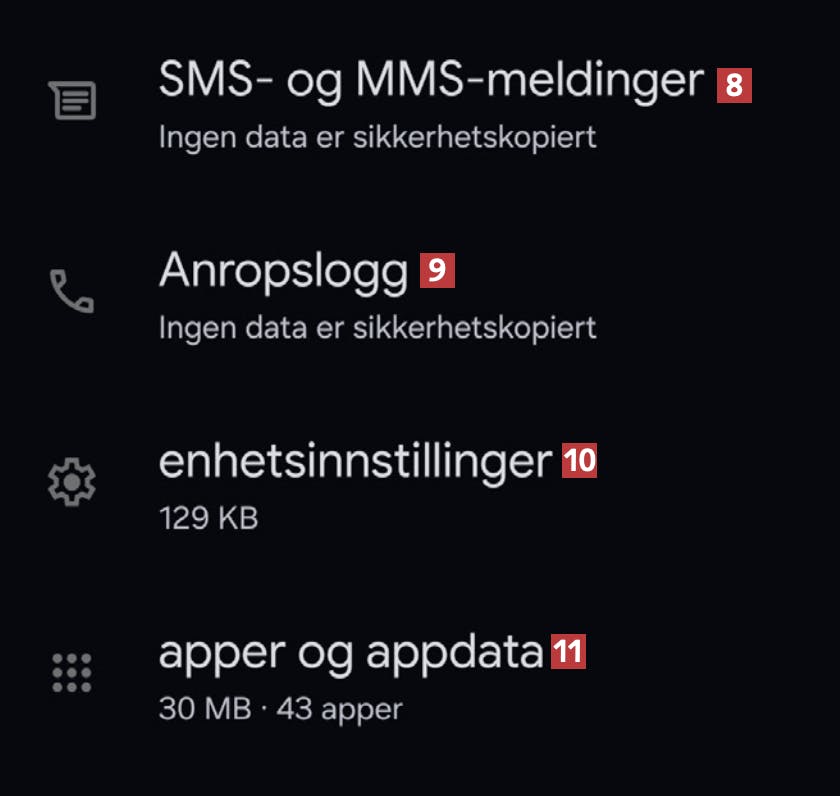
Her kan du se at mobilen er satt opp til å sikkerhetskopiere sms 8, anropslogg 9, enhetsinnstillinger 10 og apper 11. Det skjer automatisk og med jevne mellomrom.
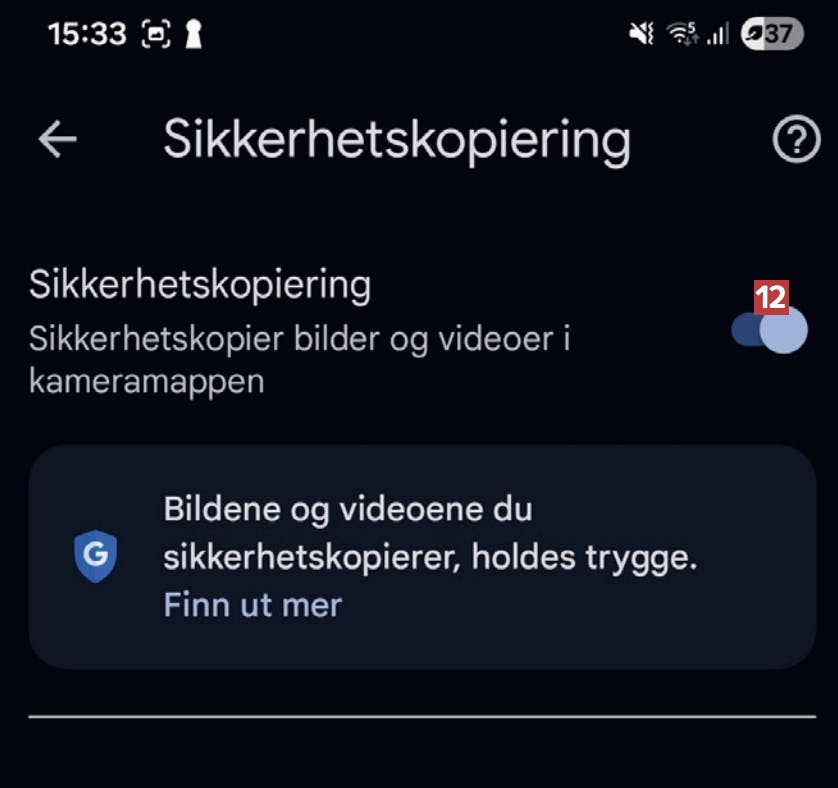
Hvis du i stedet trykker på Bilder og videoer i trinn 4, kan du slå av kopiering av bilder 12, hvis du vil slippe å betale for ekstra lagringsplass på Google Disk.
iPhone
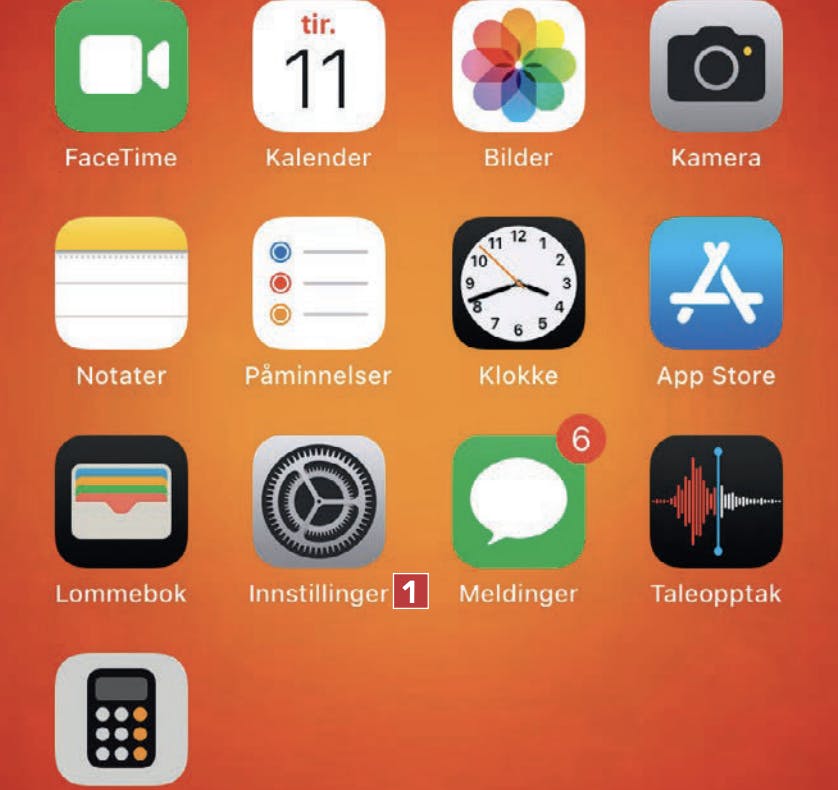
Åpne app-oversikten på iPhone, og trykk på Innstillinger 1.
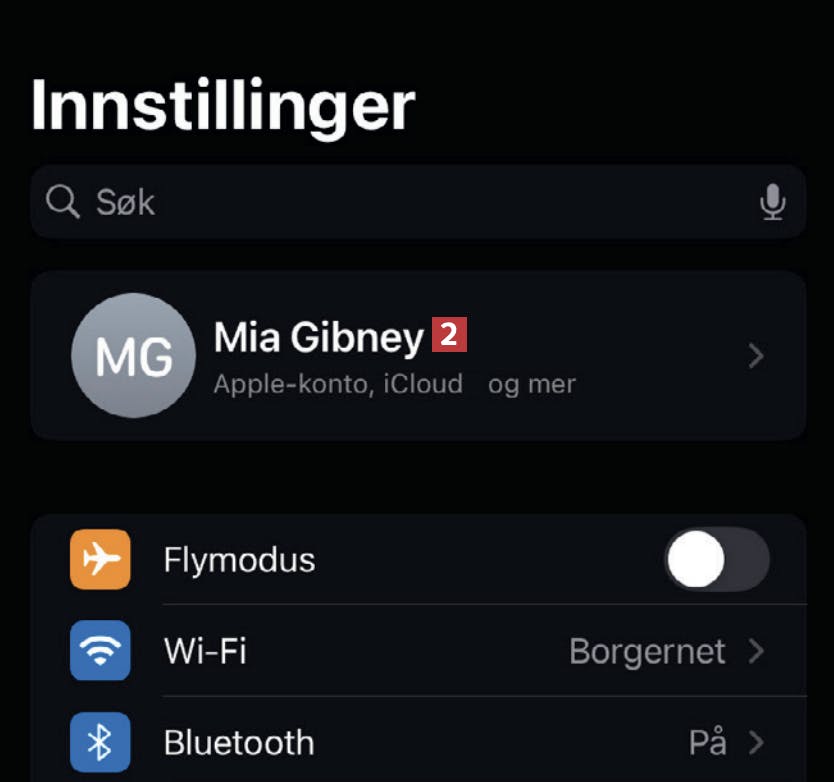
Trykk på brukernavnet 2 øverst i menyen.
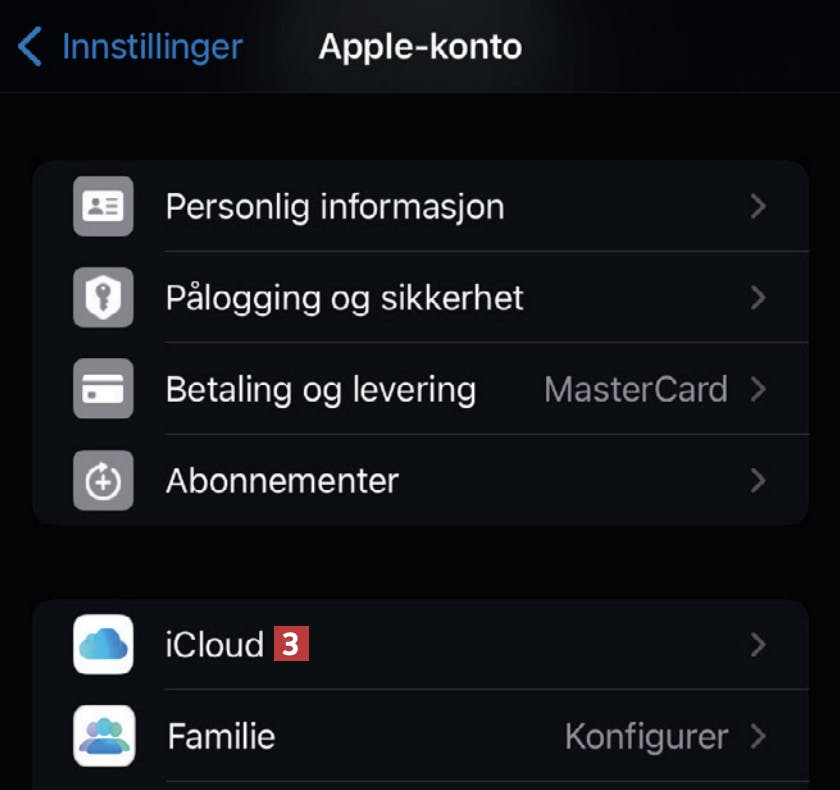
Nå trykker du på iCloud 3 i innstillingene.
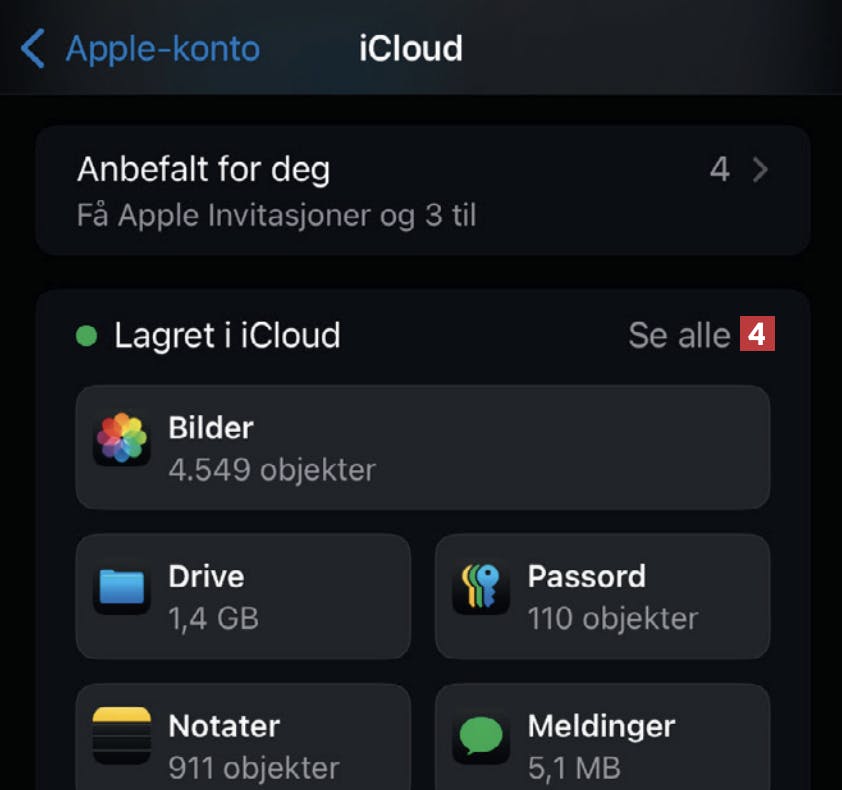
Trykk på Se alle 4 for å velge hva som skal inngå i sikkerhetskopien på nettet.
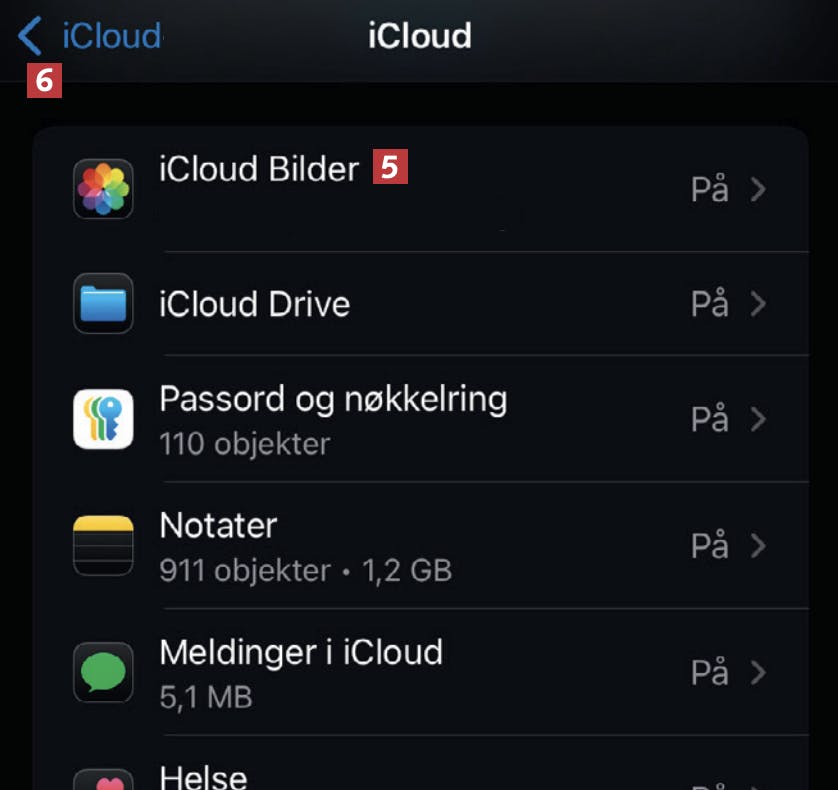
Hvis du ikke betaler for ekstra plass på iCloud, må du trykke på iCloud Bilder 5 og deaktivere sikkerhetskopiering av bilder. Trykk på bakoverpilen øverst til venstre 6.
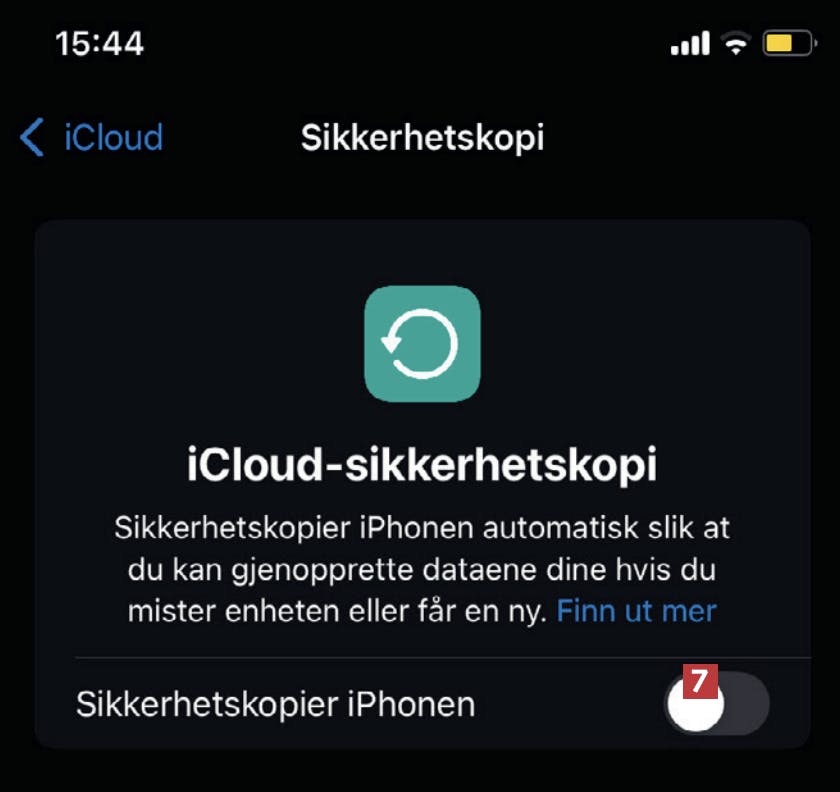
Trykk på iCloud-sikkerhetskopi. Trykk på skyveknappen 7, slik at den blir grønn, for å aktivere automatisk sikkerhetskopiering til Apple iCloud.
Lagre bilder og video lokalt på en pc
Dagens mobiltelefoner leverer høyoppløste bilder og video, og det blir fort store datamengder. Hvis du ikke vil betale for å lagre alle bildene på nettet, kan du overføre dem til harddisken på en pc – som vist her.
Android
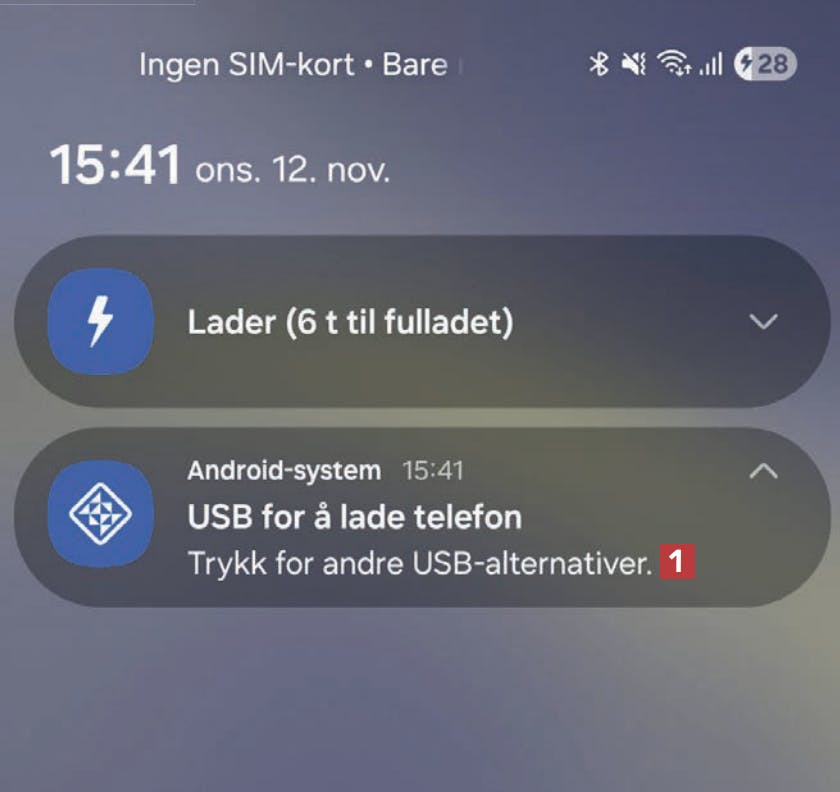
Lås opp mobilen og koble til en ladekabel. Den andre enden kobler du til pc-en. Dra nedover fra toppen av skjermen og velg Trykk for andre USB-alternativer 1.
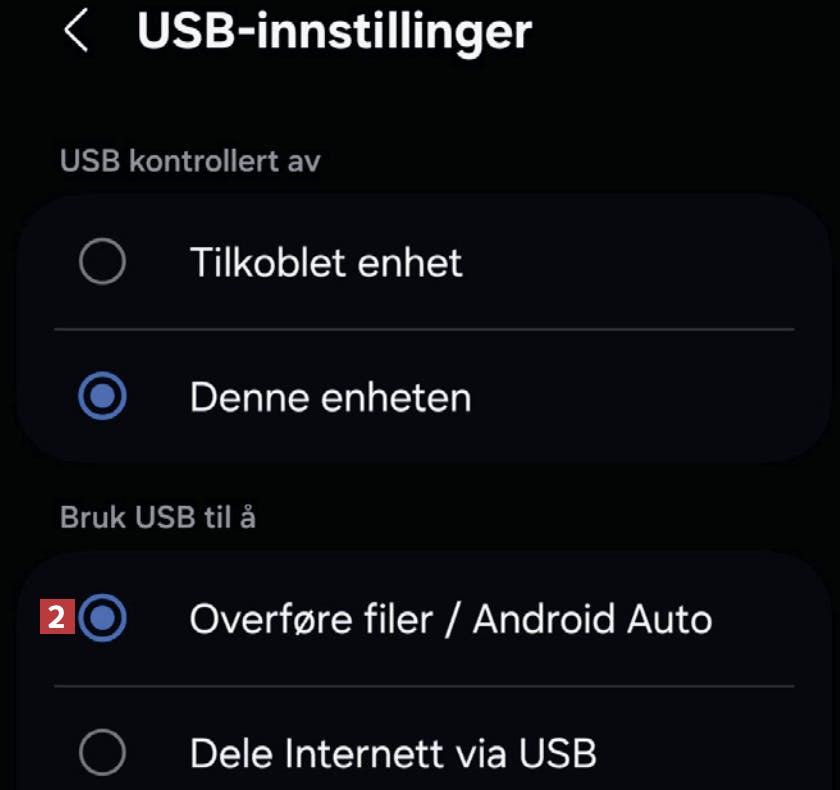
Nå må du sjekke at det er satt markering ved Overføre filer / Android Auto 2.
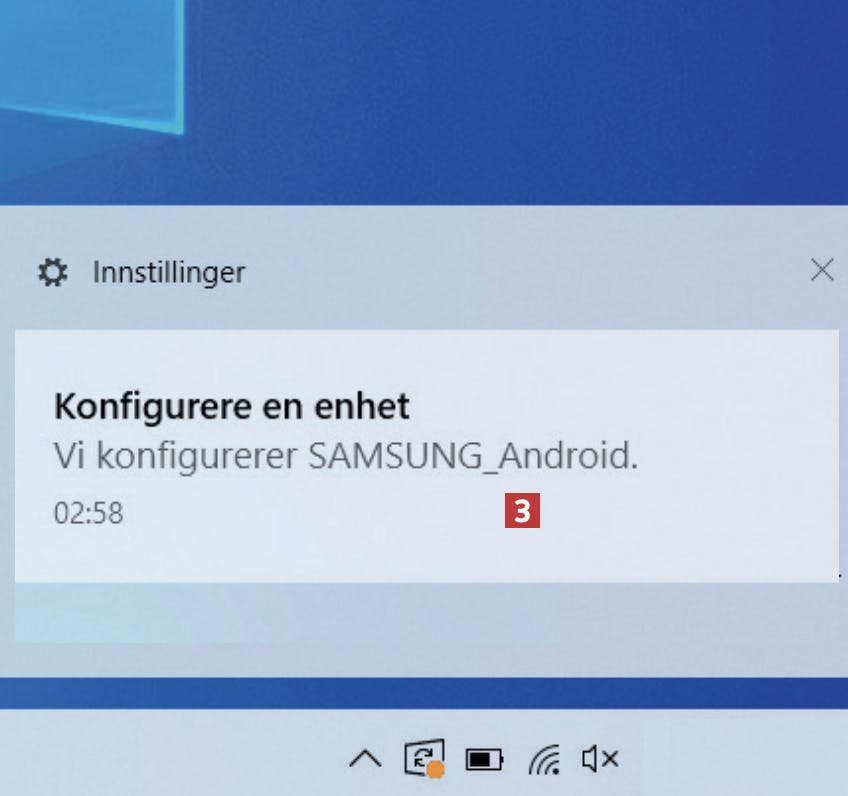
Windows oppdager mobilen og begynner å installere nødvendige drivere 3.
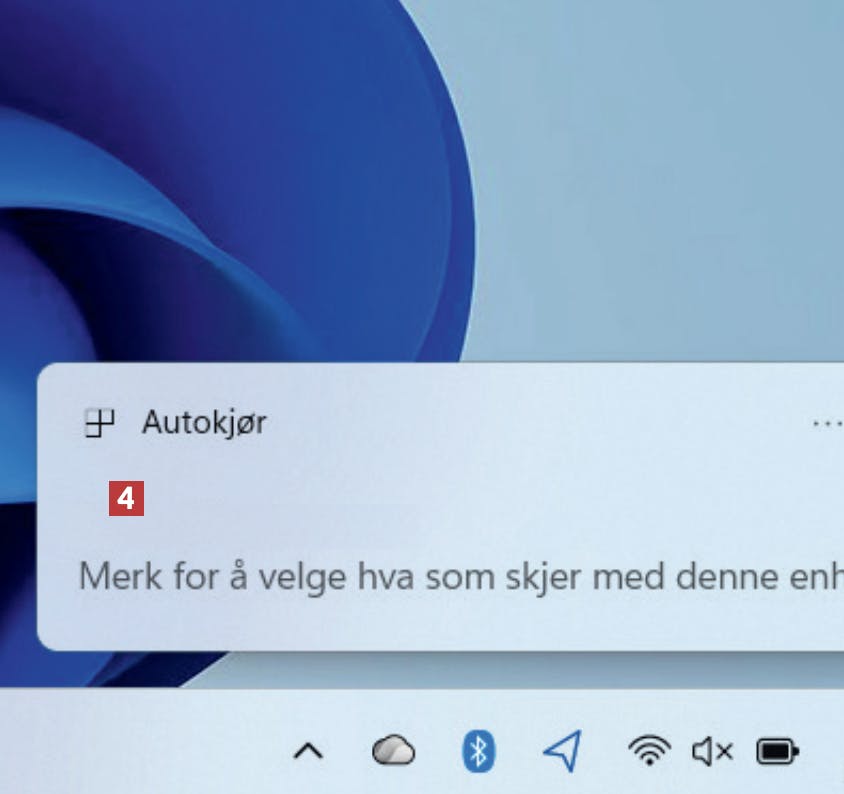
Etter et øyeblikk ser du denne boksen i Windows. Klikk på Merk for å velge hva som skjer med denne enheten 4.
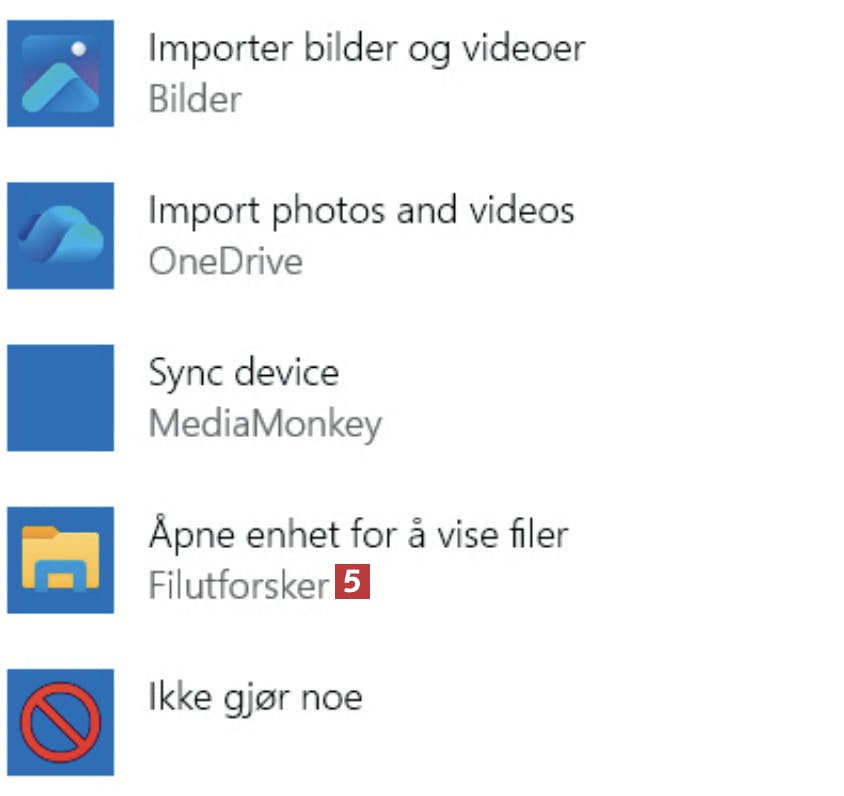
Bla litt nedover og klikk på Åpne enhet for å vise filer 5. Ser du ikke dette vinduet, kan du ganske enkelt åpne mobilen fra Denne PCen i Filutforsker.
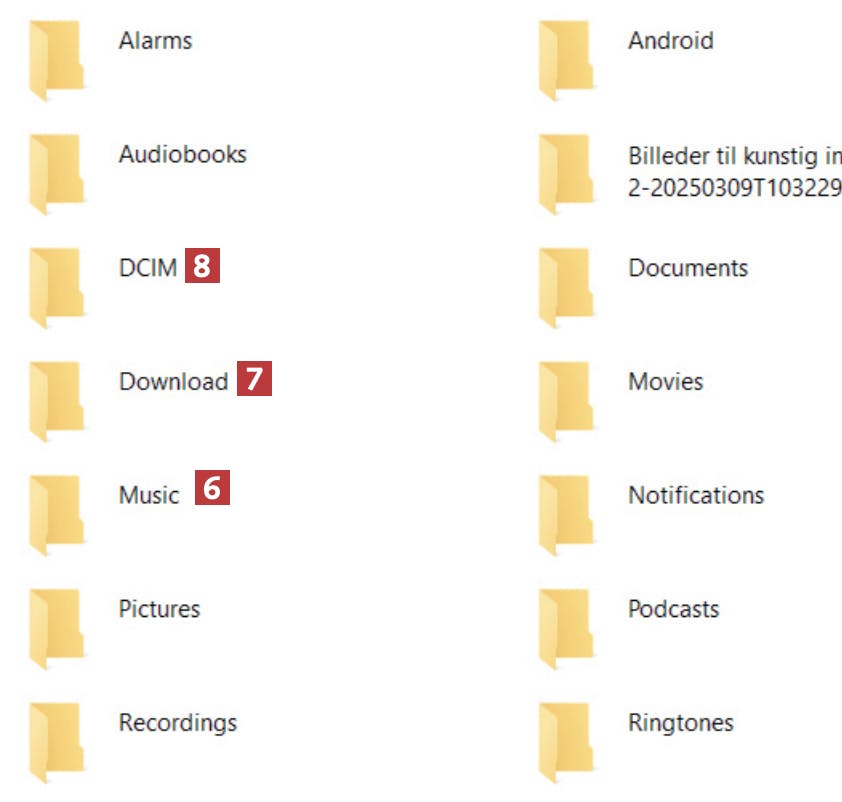
Nå ser du mappene på mobilen. Musikkfiler ligger i Music 6, nedlastede filer under Download 7. Du kan kopiere bilder og videoklipp fra DCIM 8 og undermappen Camera.
iPhone

Lås opp iPhone og koble til en ladekabel. Koble den andre enden til en USB-port på pc-en. Etter et øyeblikk ser du denne meldingen. Trykk på Godkjenn 1.
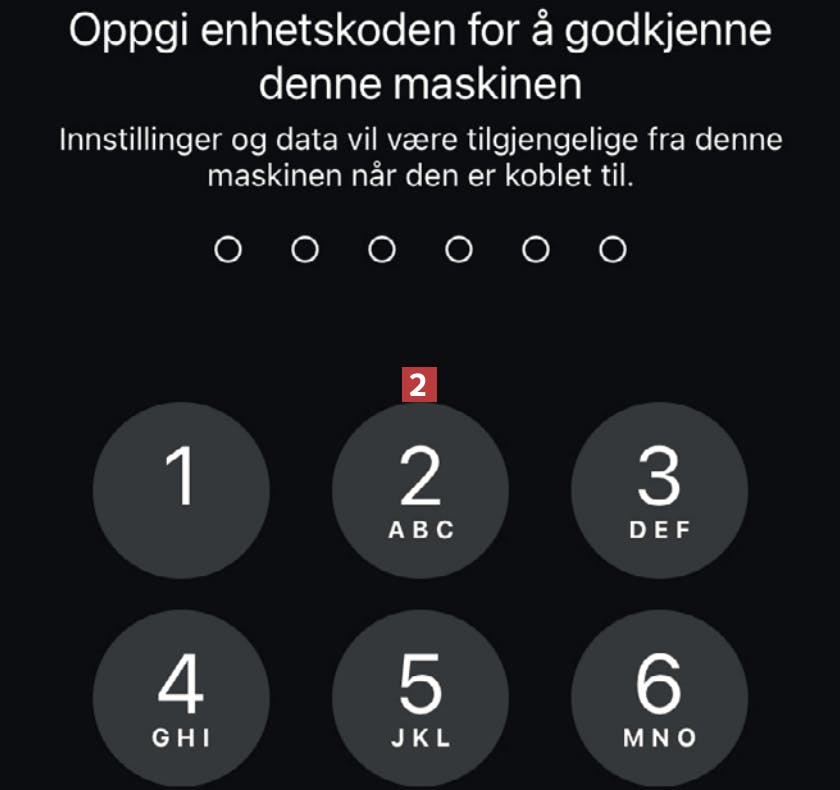
Oppgi pinkoden 2 til mobilen for å godkjenne at maskinen får tilgang til filene på mobilen.
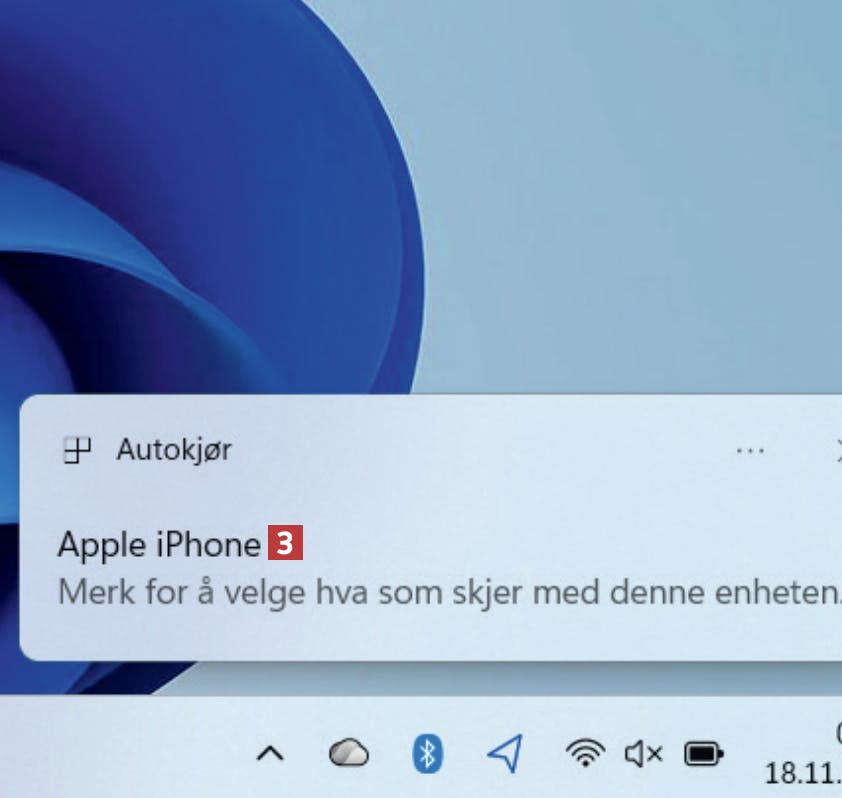
Etter et par sekunder ser du et varsel på skrivebordet i Windows. Trykk på Merk for å velge hva som skjer med denne enheten 3.
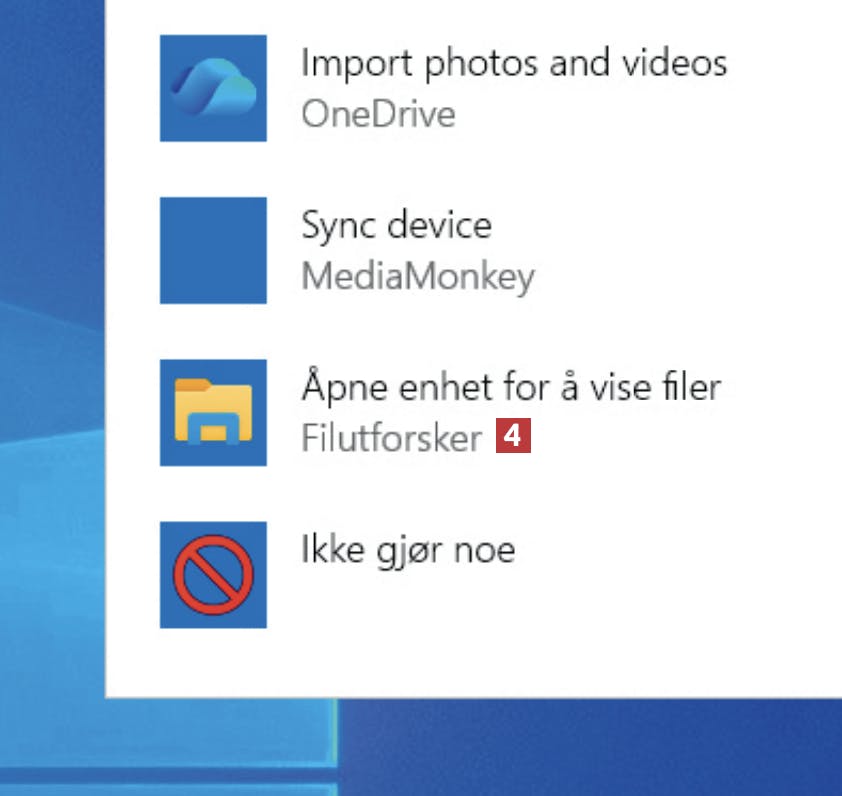
Velg Åpne enhet for å vise filer 4.
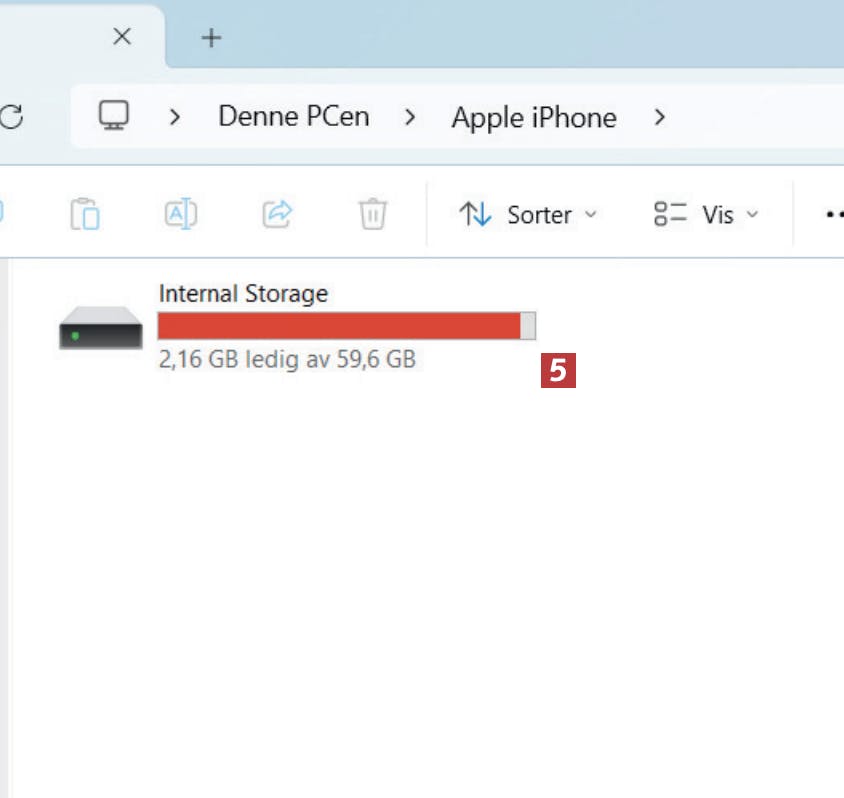
Filutforsker åpnes og viser lagringen på iPhone. Dobbeltklikk på Internal Storage 5.
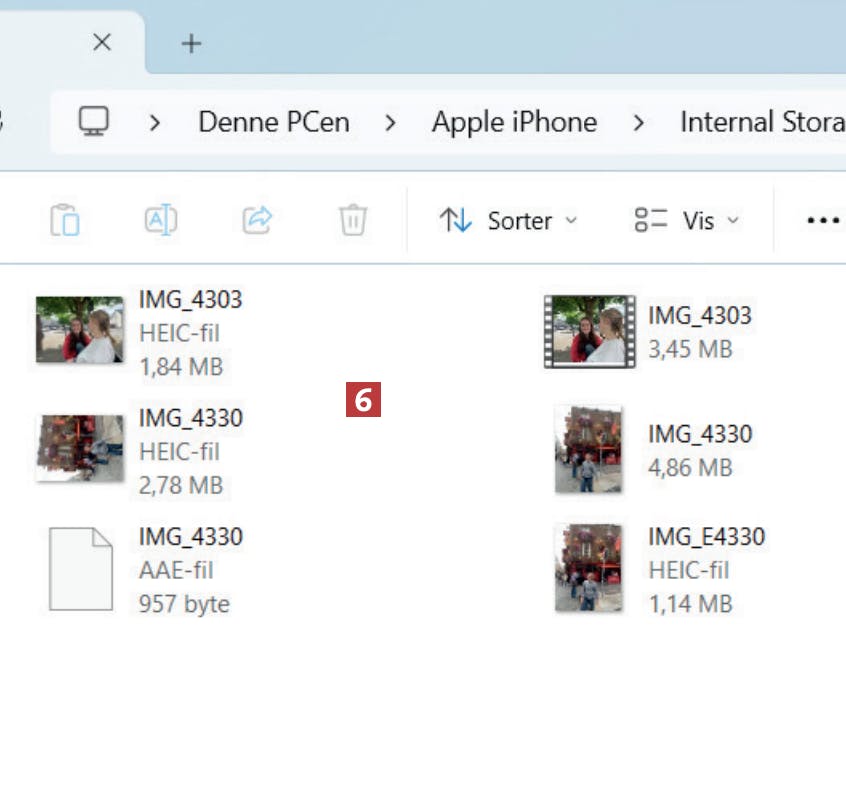
Bildene ligger i mapper fordelt på månedene da de ble tatt. Klikk på en mappe. Derfra kan du kopiere bildene 6 til maskinens harddisk.
Last ned artikkel fra bladet (PDF)
Last ned artikkelen i PDF-format, slik den opprinneligt ble vist i magasinutgaven.


