

Hjelperens verktøykasse
Gode intensjoner er sjelden nok, heller ikke når man driver brukerstøtte. Du trenger også gode verktøy. Her viser vi hjelperens beste programmer og Windows-verktøy, som virkelig kan utgjøre en forskjell når du hjelper venner og familie med pc-trøbbel.
Windows-verktøy
Programmer
Nyttig tilbehør
Gjør deg klar til å ta styringen!
TeamViewer er et fantastisk program som du og den du hjelper kan bruke sammen. Du tar over styringen av den eksterne maskinen og kan gjøre det som skal til for å løse problemet. I første omgang viser vi hvordan du setter opp og kommer i gang med TeamViewer.
Last ned program
Klikk på koblingen under for å laste ned TeamViewer fra nettsiden vår. Programmet er grundig testet og garantert virusfritt.

Veiledning
Her gjennomgår vi trinn for trinn hvordan du kommer i gang med programmet.
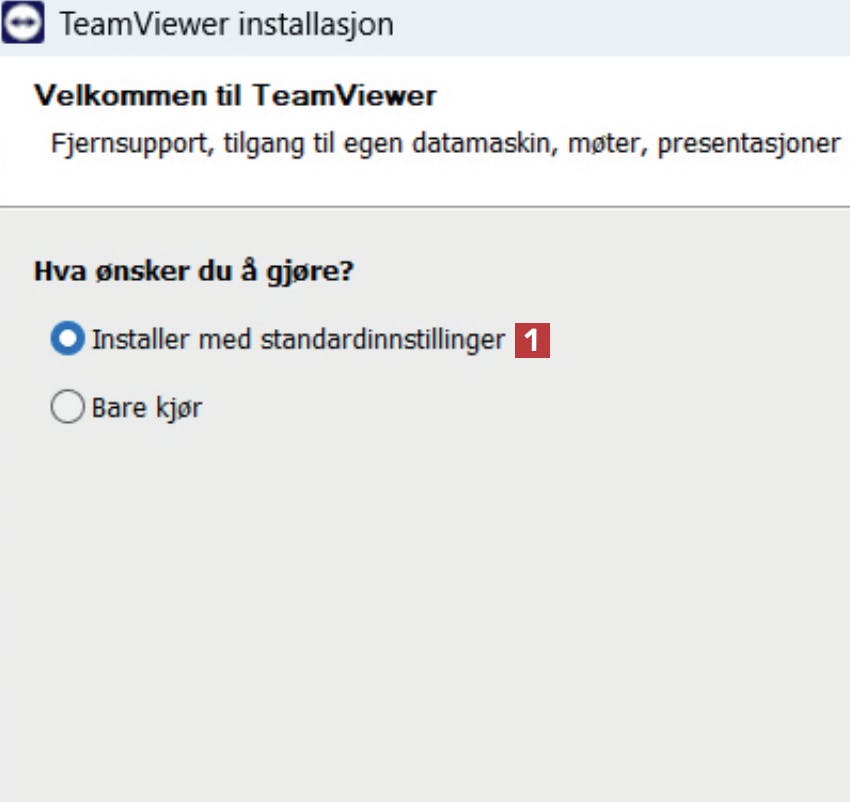
Last ned og installer TeamViewer fra nettsiden vår. Velg Installer med standardinnstillinger 1, og klikk på Godta – neste.
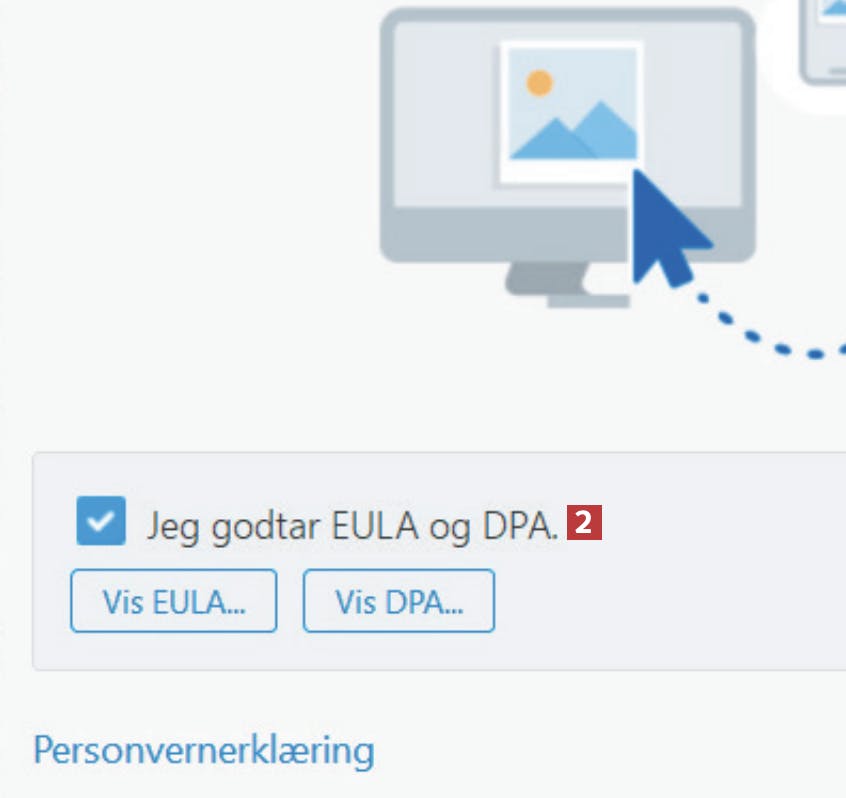
Velg Jeg godtar EULA og DPA, 2 før du klikker på Neste.
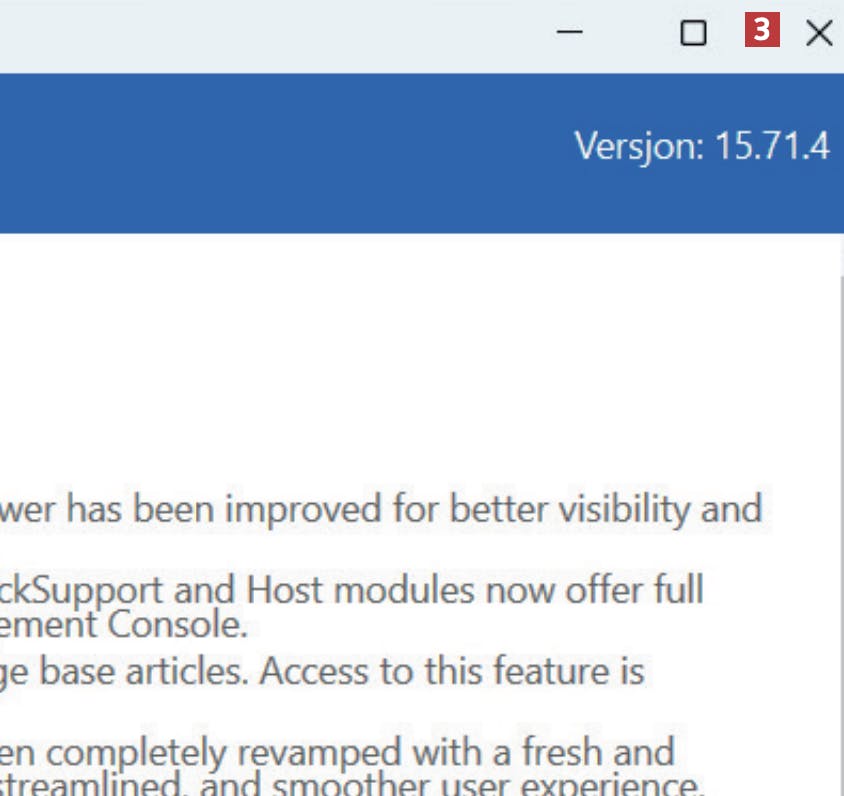
Lukk det neste vinduet med et klikk på krysset øverst til høyre 3.

Klikk på Opprett en her 4. Hvis du allerede har en konto, velger du i stedet Logg på TeamViewer og fortsetter til trinn 9.
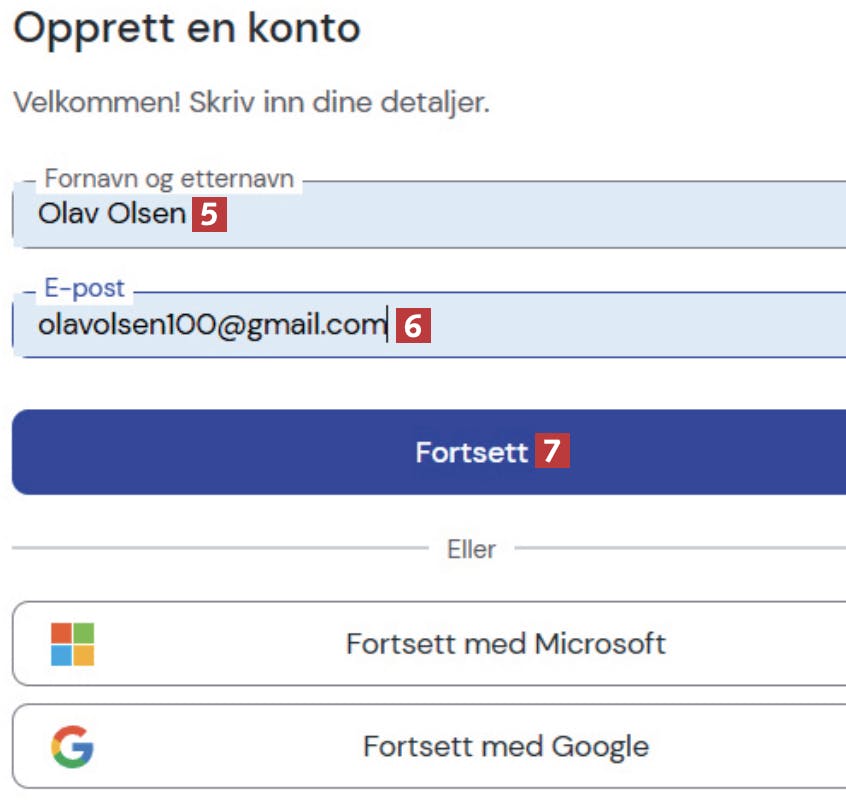
Oppgi navn 5 og e-postadresse 6 før du klikker på Fortsett 7.
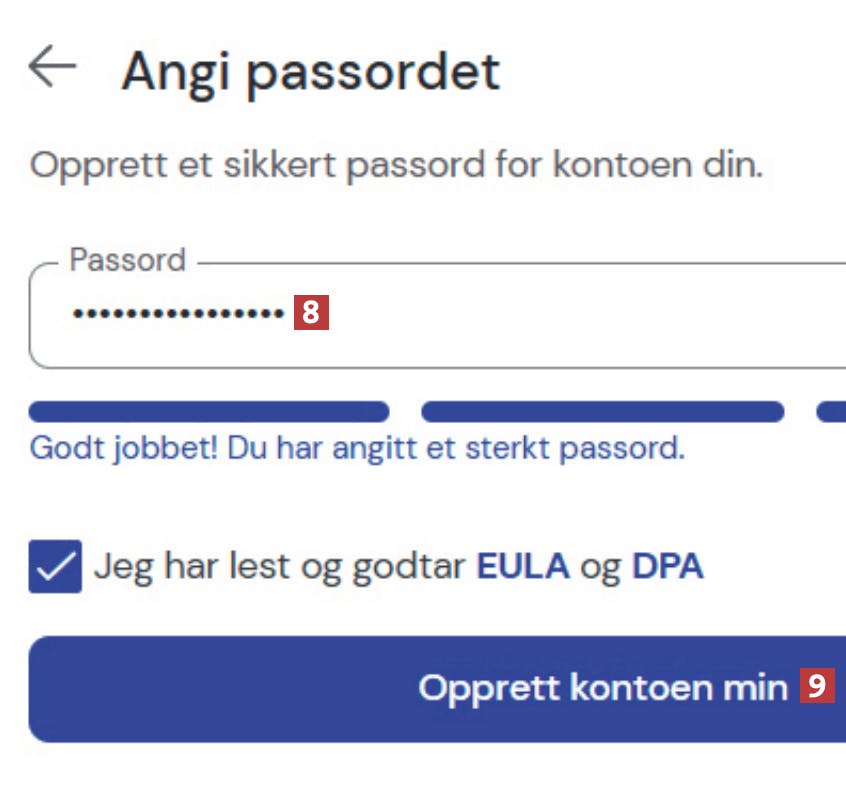
Velg passord 8 og klikk på Opprett kontoen min 9.
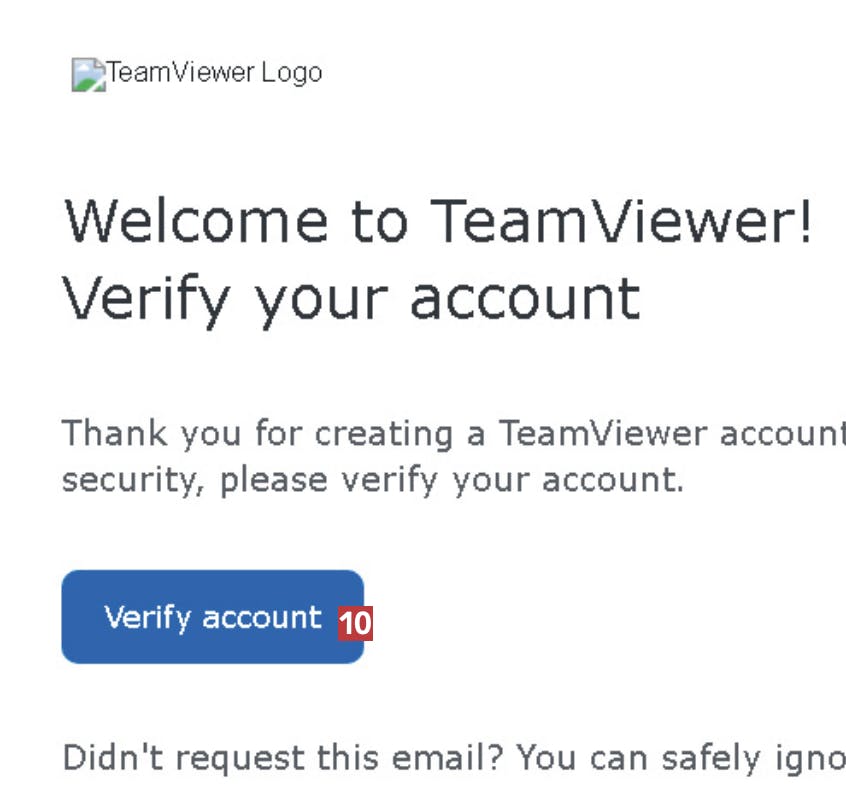
Du får en e-post der du klikker på Verify account 10.

Gå tilbake til programmet, og klikk på Logg på TeamViewer 11.
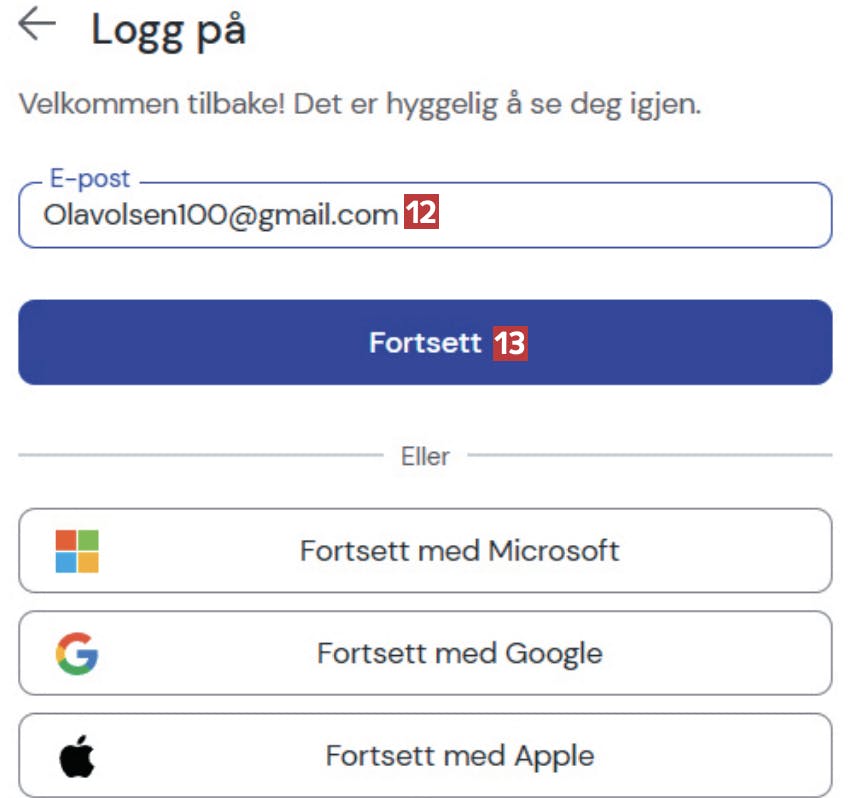
Oppgi e-postadressen din 12 og klikk på Fortsett 13.
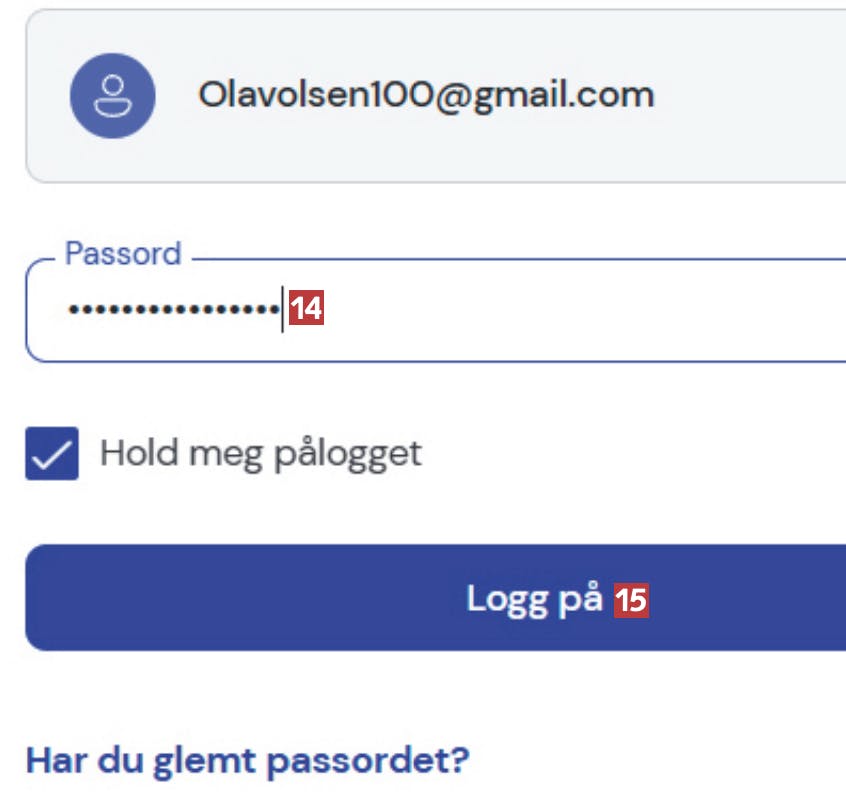
Oppgi passordet 14 før du klikker på Logg på 15.
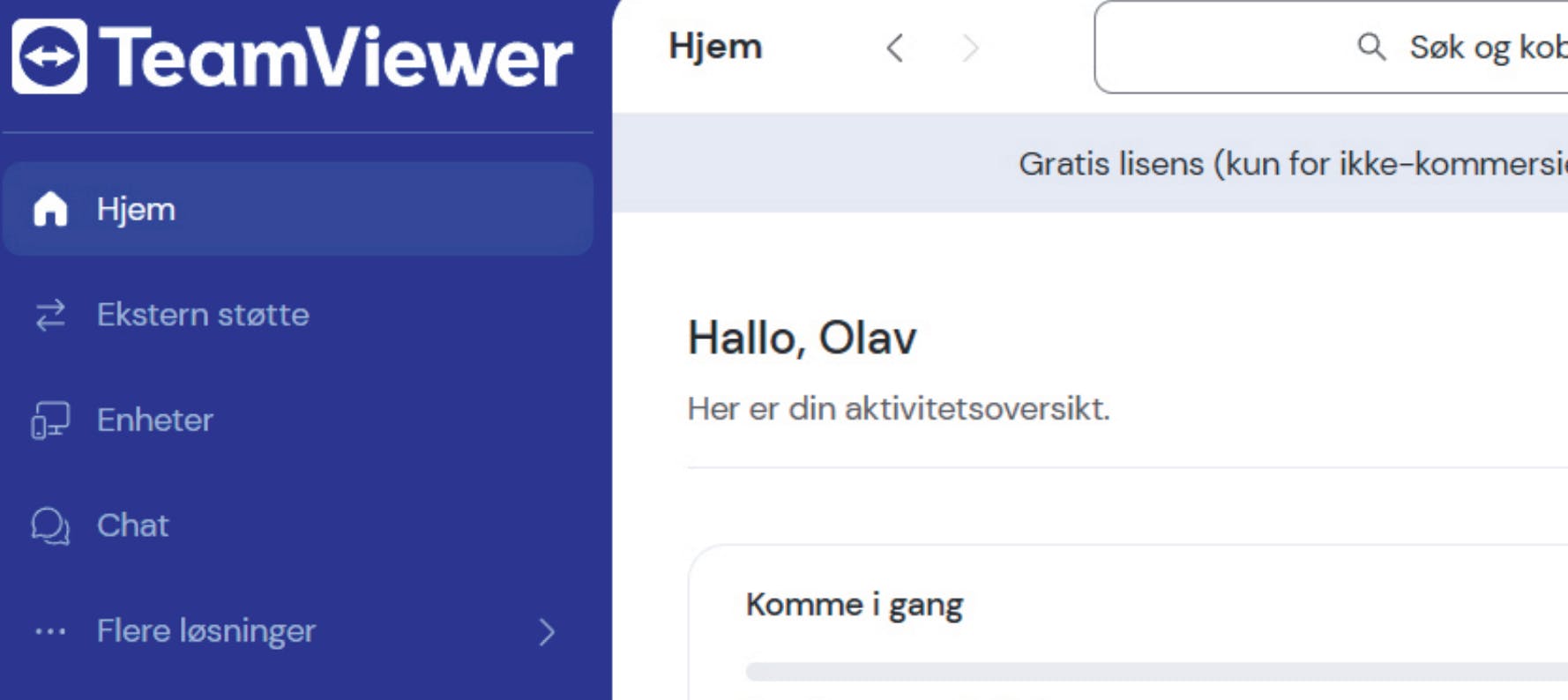
Velg Fortsett to ganger, fulgt av Komme i gang. Dermed åpnes programmets hovedvindu, og du er klar til koble deg til den eksterne maskinen.
Slik tar du kontroll over den eksterne maskinen
Når kontoen er opprettet hos TeamViewer og den du skal hjelpe også har installert programmet, kan du ta over styringen av den eksterne maskinen, uansett hvor den befinner seg. Her ser du hvordan du får tilgang ved hjelp av to koder som eieren av den eksterne maskinen deler med deg.
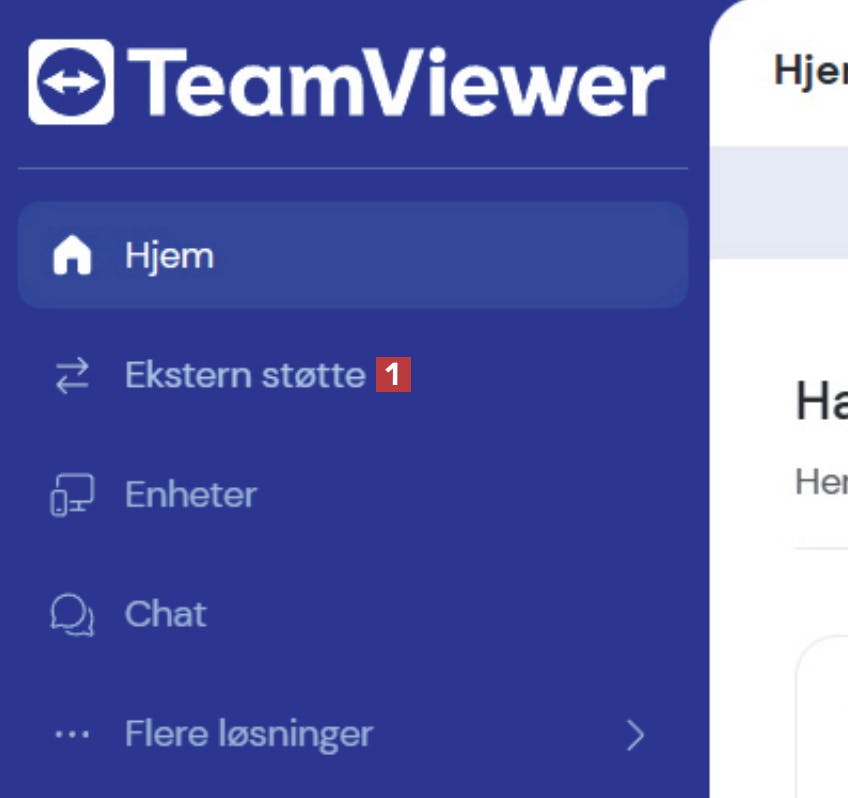
Åpne TeamViewer på din egen pc, og klikk på Ekstern støtte 1 til venstre i vinduet. Mottakeren gjør det samme på sin maskin.
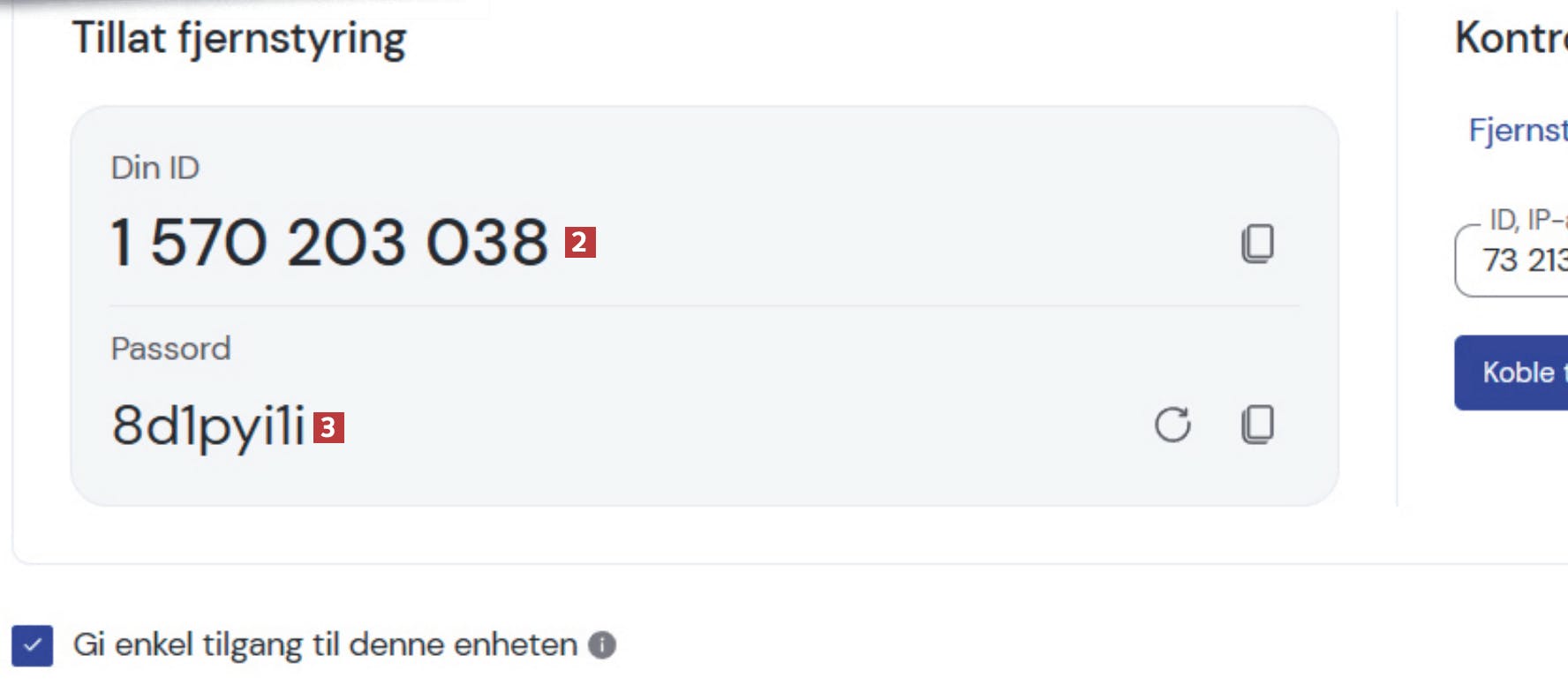
Vedkommende oppgir nå de to kodene hen får vist på sin skjerm. Det er et såkalt ID-nummer 2 og et passord 3. Eieren av den eksterne maskinen kan for eksempel sende dem til deg i en e-post eller lese dem opp i telefonen.
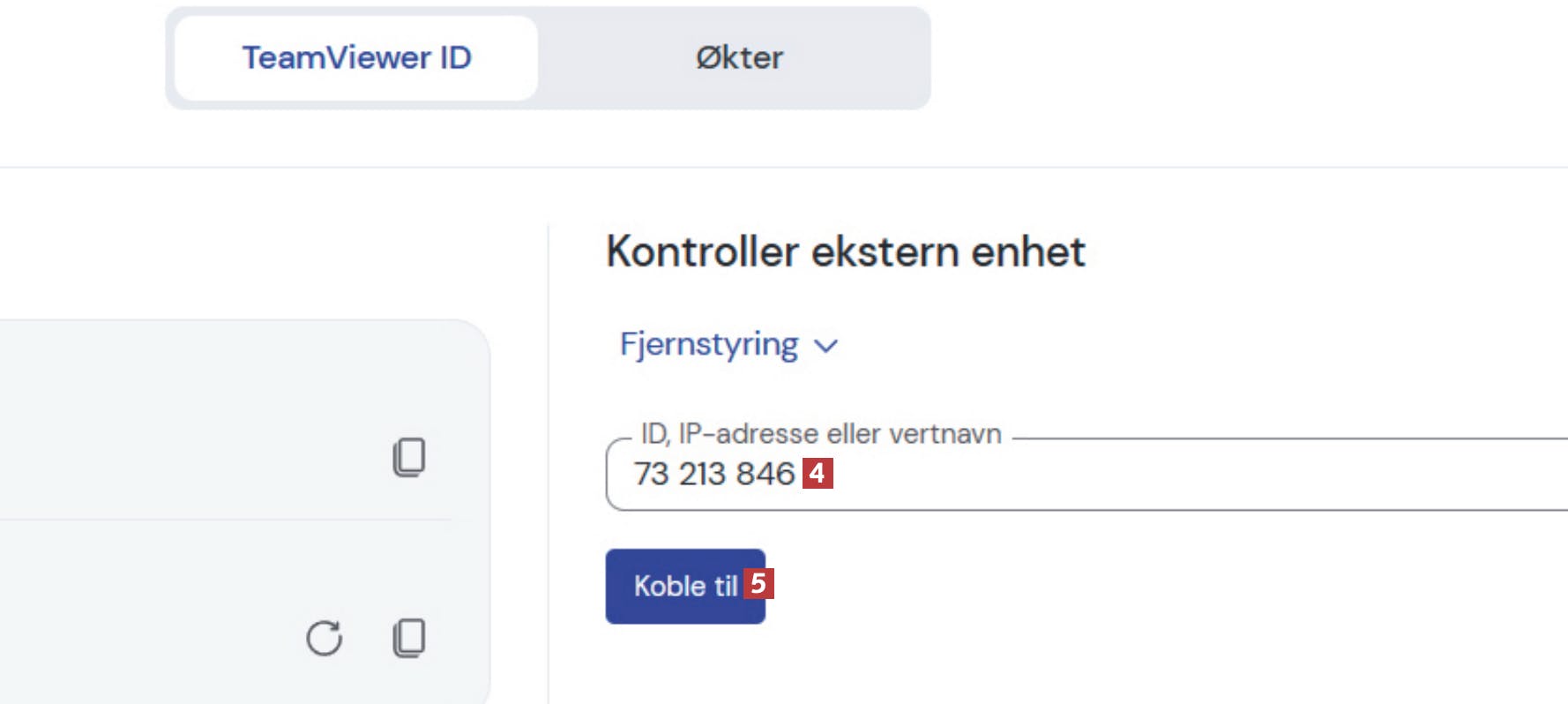
Til høyre i TeamViewer-vinduet på din egen pc, oppgir du ID-nummeret 4 til den du vil hjelpe. Deretter klikker du på Koble til 5.
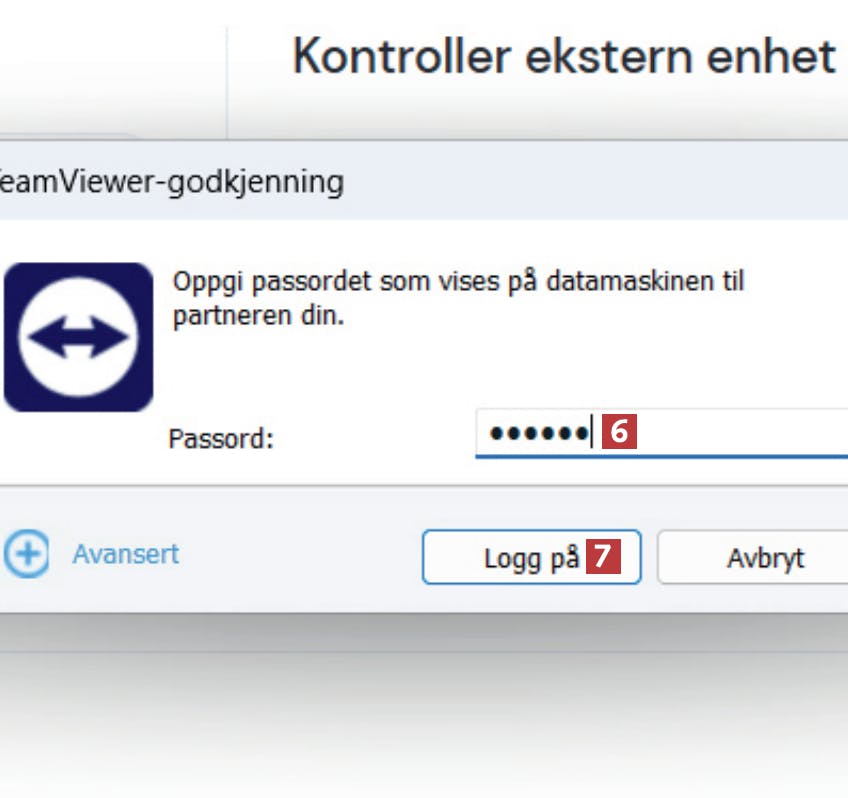
Skriv passordet 6 til den eksterne maskinen (den nederste av de to kodene på den samme maskinen), og klikk på Logg på 7 .
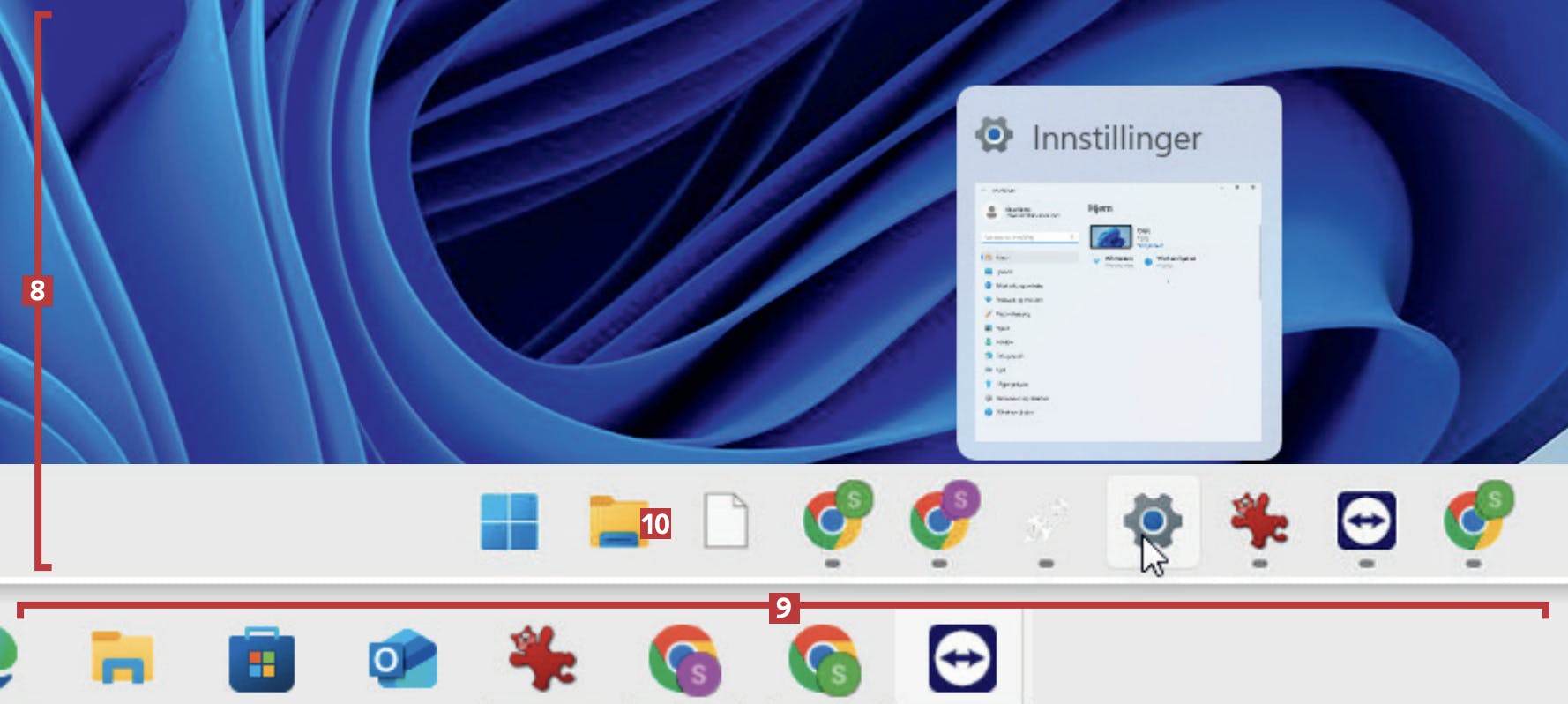
Dermed opprettes forbindelsen mellom de to maskinene. Skjermbildet 8 på den eksterne maskinen dekker størsteparten av skjermen, men du ser fortsatt din egen oppgavelinje 9. Prøv for eksempel å klikke på Filutforsker-ikonet 10 eller prøv deg frem med andre oppgaver. Mottakeren kan ikke gjøre noe på sin pc så lenge du har styringen.
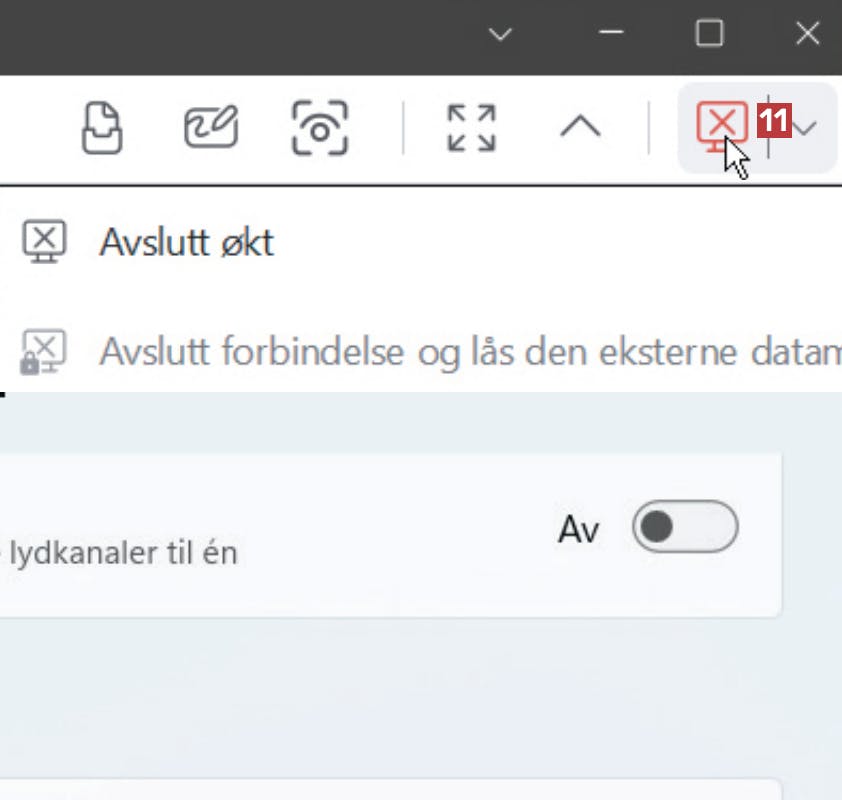
Når du har løst et problem og vil avslutte, klikker du på Avslutt økt 11 oppe til høyre. Bekreft med OK i neste vindu. Nå kan den andre parten igjen bruke maskinen.
Last ned artikkel fra bladet (PDF)
Last ned artikkelen i PDF-format, slik den opprinneligt ble vist i magasinutgaven.


