
Aktivering av den utvidede utklippstavlen
Det utvidede utklippstavlen er ikke aktivert som standard i Windows. Det må du altså sørge for selv, før du kan dra nytte av de mange smarte funksjonene.
- Trykk på Windows-tast + V.
- Første gang du gjør dette, vises en liten meny med en Aktiver-knapp. Klikk på den.
- Nå er loggen aktivert.
Deretter bruker du bare Ctrl + C som vanlig for å kopiere elementer. Når du vil lime inn, trykker du på Windows-tast + V (i stedet for Ctrl+V) for å velge fra loggen. Ctrl + V vil fortsatt lime inn det siste du kopierte.
1. Kopier og sett inn flere elementer samtidig
Dette er den mest åpenbare fordelen. I stedet for å veksle mellom to vinduer for å kopiere navnet, deretter adressen og så telefonnummeret, kan du bli i kildevinduet og kopiere alle elementene ett etter ett (Ctrl + C, Ctrl + C, Ctrl + C).
Bytt deretter til dokumentet og lim inn alt ved å åpne loggen (Win + V) og velge dem i rekkefølge.
Dette sparer deg for utallige skift mellom programmer.
2. Lagre ofte brukte tekster (pinning)
Har du standardsvar i e-poster, deler av kode du bruker ofte, eller kanskje spesielle symboler du aldri kan huske koden for?
I loggen for utklippstavlen kan du klikke på den lille tegnestiften ved siden av et element. Dermed festes elementet slik at det aldri slettes, selv om du starter maskinen på nytt eller sletter loggen.
Det fungerer som en rask og lett tilgjengelig notatblokk.
3. Synkronisering på tvers av enheter
Bruker du en Microsoft-konto, kan du synkronisere utklippstavlen mellom flere enheter.
Det betyr at du kan kopiere en kobling, et bilde eller en tekst på den stasjonær maskinen og umiddelbart lime den inn på den bærbare (trykk Win + V på sistnevnte).
Dette kan du aktivere under Innstillinger > System > Utklippstavle og Utklippstavlelogg på tvers av enhetene dine.
4. Skjemautfylling
Denne funksjonen er uunnværlig når du må fylle ut komplekse skjemaer på nettet med data fra en annen kilde.
Kopier fornavn, etternavn, adresse, postnummer og by på én gang. Deretter går du til skjemaet og limer dem inn i de riktige feltene ved hjelp av loggmenyen.
Det reduserer risikoen for feil og sparer mye tid.
5. Lagre og sett inn skjermbilder
Utklippstavlen lagrer ikke bare tekst. Hvis du bruker Windows' utklippstavleverktøy (Win + Skift + S) eller Print Screen-tasten, lagres også skjermbildene dine i loggen.
Det er nyttig hvis du har behov for å ta flere skjermbilder på rad, for eksempel av forskjellige innstillinger eller lysbilder, og først deretter sette dem inn i en e-post eller et Word-dokument.
6. Informasjonsinnhenting
Når du skriver en oppgave eller gjør research, kommer du ofte over flere interessante sitater eller koblinger på en nettside.
I stedet for å avbryte lesingen for å kopiere hvert sitat inn i et dokument, kan du ganske enkelt kopiere det som er av interesse, mens du fortsetter å lese. Når du er ferdig, åpner du dokumentet og limer inn alle funnene fra loggen på én gang.
Det vil spare deg for mye tid og lar deg fortsette å være konsentrert om lesingen.
Bonus: Lag emojier og sett inn gif-er
Øverst i den utvidede utklippstavlen har du tilgang til funksjonen "Emoji og mer". Du kan også åpne den med snarveien Windows-tast + .
Her har du tilgang til alle slags humørikoner og spesialtegn som du enkelt kan sette inn i dokumenter og e-brev.
Du kan også velge å sette inn en gif – det kan være morsomt i for eksempel en e-post eller chat. Bare klikk på gif og søk etter gif-en eller det gif-en skal beskrive.
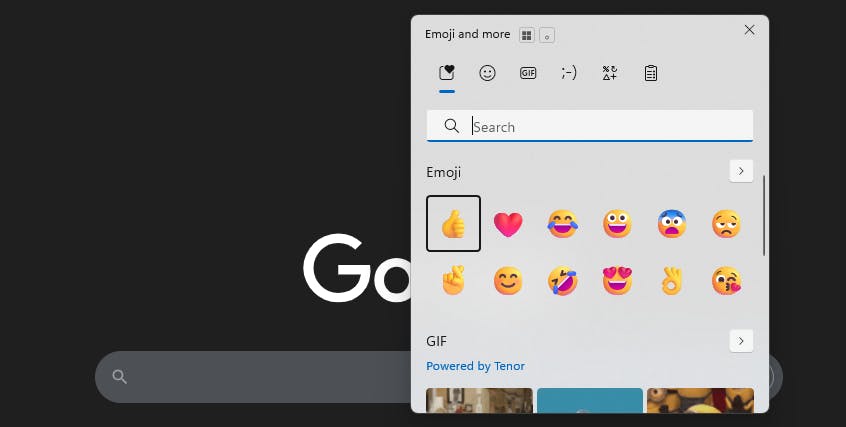
Ikonene øverst lar deg velge mellom forskjellige elementer du kan sette inn. Utklippstavlen er lengst til høyre, men du kan også sette inn gif-er, emojier og spesialtegn ved hjelp av den utvidede utklippstavlen, som du får tilgang til ved å trykke på Windows-tast + V.


