
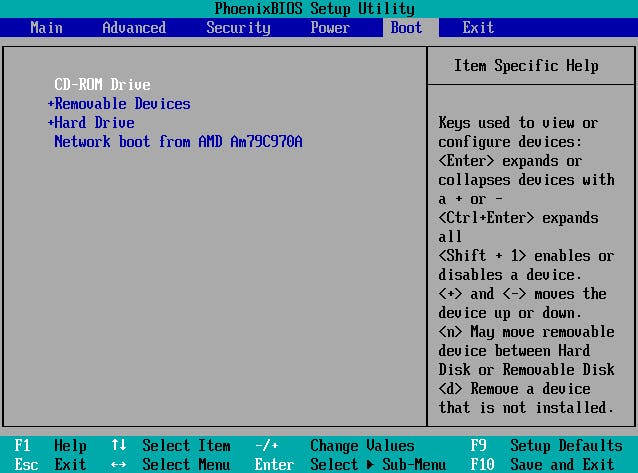
Vanligvis starter du datamaskinen fra pc-ens harddisk. Det kan imidlertid hende at du må starte maskinen fra en CD eller en USB-minnepinne hvis du for eksempel skal installere Windows på nytt eller teste et operativsystem.
Du må gå inn i datamaskinens BIOS for å starte pc-en fra en tilkoblet enhet.
BIOS står for Basic Input/Output System og er en form for grunnleggende innstillinger i datamaskinen, og det er altså her du blant annet kan velge å starte pc-en fra en USB-minnepinne.
På alle datamaskiner kreves det en omstart før du får tilgang til BIOS, men det varierer fra pc til pc hvordan du faktisk åpner BIOS.
LES OGSÅ: Slik starter du pc’en fra CD og USB
Slik åpner du BIOS
Alle pc-er kan åpne BIOS, men fremgangsmåten varierer fra datamaskin til datamaskin.
Felles for alle pc-er er at det kreves en omstart og at du må trykke på en tast på tastaturet mens pc-en starter.
Hvilken tast du skal trykke på avhenger av pc-ens merke og modell. Hvis du er i tvil, kan du alltid finne riktig tast i pc-ens medfølgende brukerveiledning, men ofte forteller faktisk datamaskinen deg hvilken tast du skal trykke på.
Når pc-en starter opp, vil det som regel stå «Press F1 to enter setup» eller «Press
Hvis pc-en ikke varsler om tasten, kan du vanligvis åpne BIOS ved å trykke på én av følgende taster: F1, F2, F10, Delete eller Esc.
LES OGSÅ: Disse åtte tipsene til Windows bør du kjenne til
Slik åpner du oppstartsmenyen
Hvis du skal starte pc-en fra en USB-minnepinne, slipper du å måtte gå inn i selve BIOS. Noen datamaskiner kan nemlig automatisk starte pc-en fra en USB-minnepinne hvis den er koblet til datamaskinen når den slås på.
Med andre datamaskiner kan du åpne en såkalt oppstartsmeny, der du enkelt kan velge å starte pc-en fra USB-minnepinnen og dermed unngå å åpne selve BIOS.
Slik gjør du det:
- Slå av pc’en.
- Slå på pc-en igjen og trykk gjentatte ganger på F11 eller F12, mens pc'en starter.
- En oppstartsmeny åpnes.
- Velg USB-minnepinnen, så starter pc-en fra USB-minnepinnen.
Hvis du ikke kan åpne oppstartsmenyen, må du gå inn i BIOS og velge «Removable Devices» eller «USB Device» som første alternativ under kategorien som vanligvis heter «Boot», «Boot order» eller lignende.
Vær imidlertid oppmerksom på at du i så fall senere må velge pc-ens harddisk (Hard Drive) som første alternativ igjen hvis du vil starte pc-en normalt.
LES OGSÅ: USB-minnerpinner med løsepengevirus
Slett hele harddisken fra USB-minnepinnen
Hvis du skal kvitte deg med pc-en, er det lurt å slette hele harddisken på pc-en slik at ingenting kan gjenopprettes. Det kan du gjøre ved å starte pc-en fra en USB-minnepinne som har riktig programvare installert.
Et godt program til formålet er HDShredder, som du kan laste ned kostnadsfritt fra Fordelssonen hvis du abonnerer på Komputer for alle.
I Komputer for alle nr. 9/2022 viser vi dessuten hvordan du bruker HDShredder til å slette harddisken helt via en tilkoblet USB-minnepinne. Deretter kan du trygt kvitte deg med den gamle datamaskinen.